
1️⃣ Mã hóa ổ cứng là gì?
Mã hóa ổ cứng (Disk Encryption) là quá trình biến toàn bộ dữ liệu trên ổ đĩa thành dạng mã hóa mà chỉ người có khóa giải mã mới có thể truy cập được. Đây là một biện pháp bảo mật quan trọng giúp bảo vệ dữ liệu cá nhân, đặc biệt khi thiết bị bị mất hoặc đánh cắp.
2️⃣ Ưu điểm của việc mã hóa ổ cứng
✅ Bảo vệ dữ liệu cá nhân và công việc: Ngăn chặn kẻ xấu truy cập dữ liệu nếu máy tính bị đánh cắp.
✅ Tuân thủ các tiêu chuẩn bảo mật: Đặc biệt hữu ích trong môi trường doanh nghiệp hoặc cơ quan nhà nước.
✅ Tăng cường quyền riêng tư: Giảm rủi ro rò rỉ thông tin nhạy cảm.
✅ Tích hợp sẵn trên Windows Pro với BitLocker: Dễ kích hoạt và sử dụng nếu dùng phiên bản Windows phù hợp.
3️⃣ Nhược điểm cần lưu ý
⚠️ Hiệu năng có thể bị ảnh hưởng nhẹ (tùy cấu hình máy).
⚠️ Mất khóa = mất dữ liệu: Nếu bạn quên mật khẩu hoặc mất key khôi phục, dữ liệu gần như không thể phục hồi.
⚠️ Không có sẵn trên Windows Home: Phải cài phần mềm của bên thứ ba như VeraCrypt.
⚠️ Yêu cầu kiến thức kỹ thuật nhất định: Với người dùng không chuyên, quá trình thiết lập có thể phức tạp.
4️⃣ Dành cho Windows Pro: Sử dụng BitLocker
👉 BitLocker là công cụ mã hóa ổ đĩa được tích hợp sẵn trong Windows 10/11 Pro, Enterprise và Education.
Cách bật BitLocker:
Xem thêm: https://qptsmartcare.com.vn/cach-bat-bitlocker/
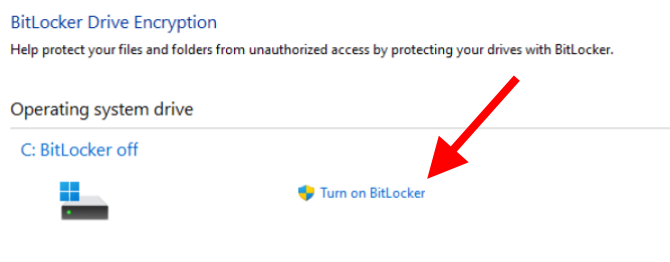
- Mở Control Panel → chọn BitLocker Drive Encryption.
- Chọn ổ đĩa cần mã hóa → nhấn Turn on BitLocker.
- Chọn phương thức sao lưu khóa khôi phục.
- Làm theo hướng dẫn và khởi động lại máy tính (nếu cần).
5️⃣ Dành cho Windows Home: Sử dụng VeraCrypt (Miễn phí)
Với các phiên bản Windows Home, bạn có thể sử dụng VeraCrypt – phần mềm mã hóa mạnh mẽ và miễn phí.
Cách sử dụng VeraCrypt:
1. Tải về và cài đặt từ trang chủ: https://www.veracrypt.fr
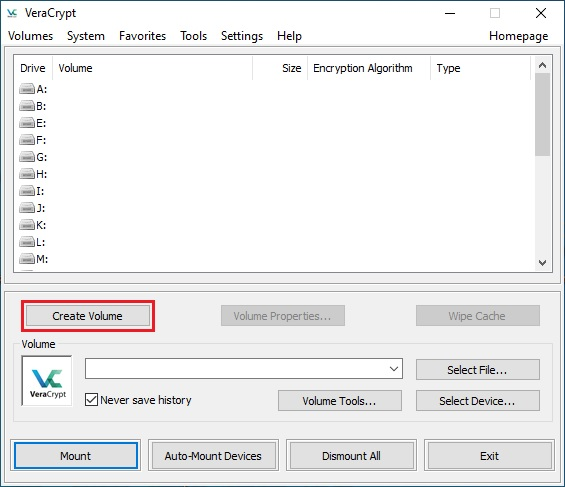
2. Mở VeraCrypt → chọn Create Volume.
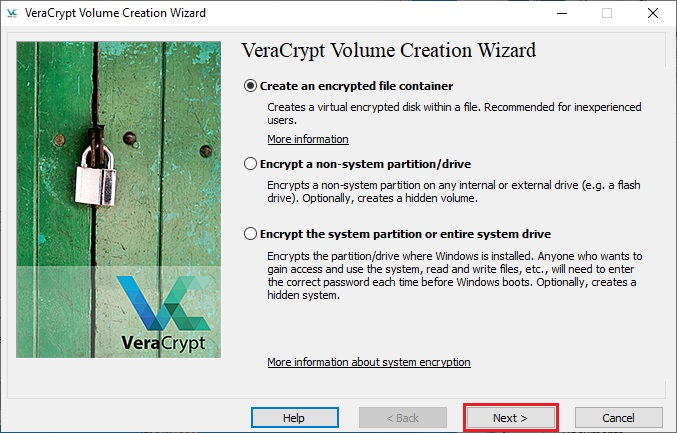
3. Chọn loại mã hóa (thường là “Encrypt a non-system partition/drive”).
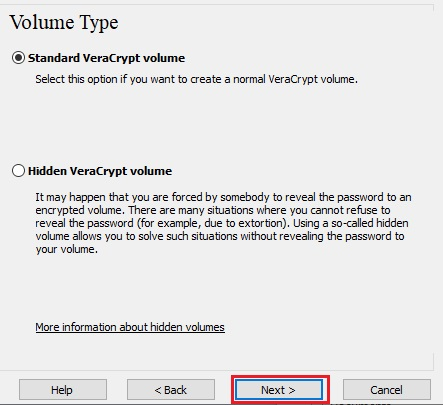
4. Chọn ổ đĩa Standard hoặc ẩn.
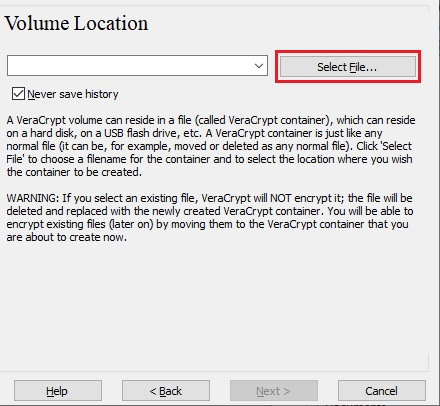
5. Chỉ định nơi bạn muốn tạo ổ đĩa VeraCrypt (bộ chứa tệp). Lưu ý rằng bộ chứa VeraCrypt cũng giống như bất kỳ tệp bình thường nào, có thể di chuyển hoặc xóa.
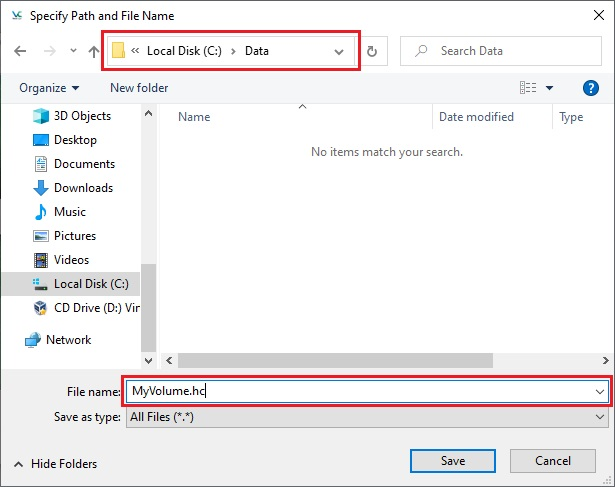
6. Trong hướng dẫn này, chúng ta sẽ tạo ổ đĩa VeraCrypt trong thư mục F :\Data\ và tên tệp của ổ đĩa (container) sẽ là MyVolume.hc > Save.
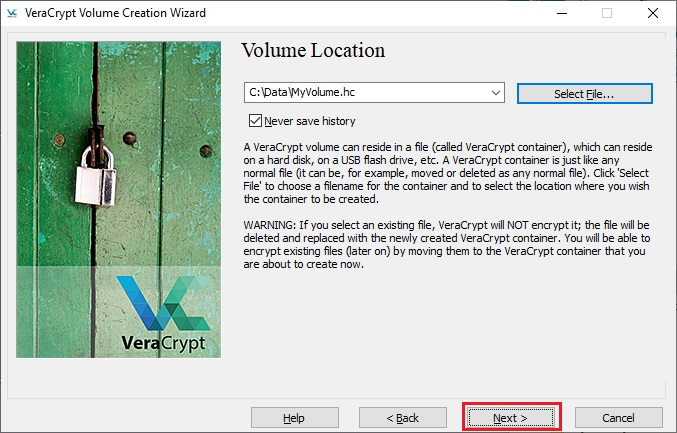
7. Trong cửa sổ Trình hướng dẫn tạo ổ đĩa, hãy nhấp vào Next.
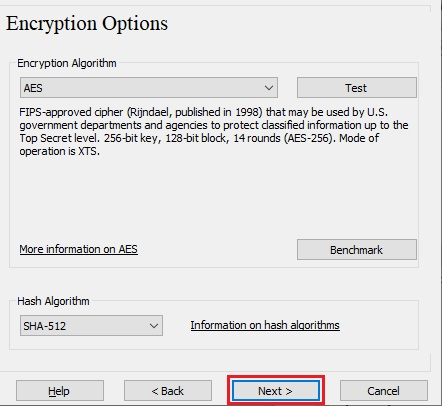
8. Chọn thuật toán mã hóa và thuật toán băm cho ổ đĩa > Next.
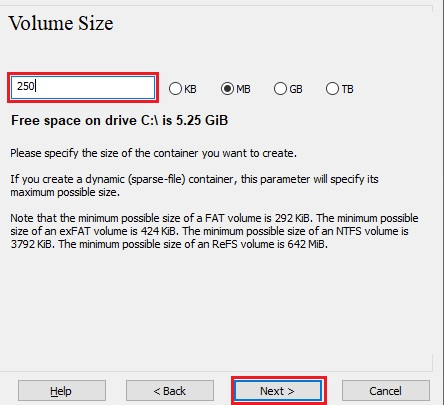
9. Tùy chọn kích thước của vùng chứa VeraCrypt ví dụ là 250 megabyte, bạn có thể chỉ định một kích thước khác.
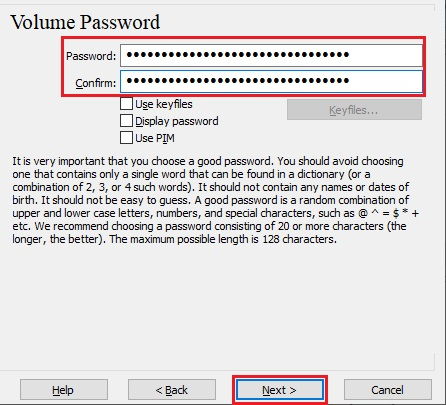
10. Đây là một trong những bước quan trọng nhất. Bạn phải chọn một mật khẩu tốt, đọc kỹ thông tin hiển thị trong cửa sổ Wizard về những gì được coi là mật khẩu tốt > Next.
11. Di chuyển chuột của bạn một cách ngẫu nhiên nhất có thể trong cửa sổ Volume Creation Wizard ít nhất cho đến khi chỉ báo ngẫu nhiên chuyển sang màu xanh lá cây. Bạn di chuyển chuột càng lâu thì càng tốt (khuyến nghị di chuyển chuột trong ít nhất 30 giây). Điều này làm tăng đáng kể sức mạnh mật mã của các khóa mã hóa (làm tăng tính bảo mật).
> Nhấp vào Format > Quy trình tạo ổ đĩa sẽ bắt đầu.
VeraCrypt bây giờ sẽ tạo một tệp có tên là MyVolume.hc trong thư mục F :\Data\ (như đã chỉ định trong Bước 6). Tệp này sẽ là một vùng chứa VeraCrypt (nó sẽ chứa ổ đĩa VeraCrypt đã mã hóa). Tùy thuộc vào kích thước của ổ đĩa, quá trình tạo ổ đĩa có thể mất nhiều thời gian. Sau khi hoàn tất, hộp thoại sau sẽ xuất hiện:
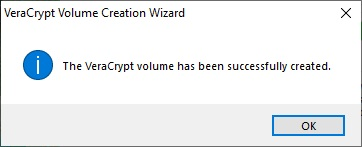
Nhấp vào OK để đóng hộp thoại.
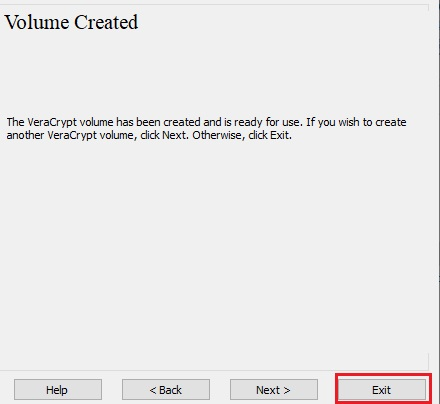
12. Chúng ta vừa tạo thành công một ổ đĩa VeraCrypt (file container). Trong cửa sổ VeraCrypt Volume Creation Wizard, hãy nhấp vào > Exit .
13. Chọn một ký tự ổ đĩa từ danh sách (được đánh dấu bằng hình chữ nhật màu đỏ). Đây sẽ là ký tự ổ đĩa mà vùng chứa VeraCrypt sẽ được gắn vào.
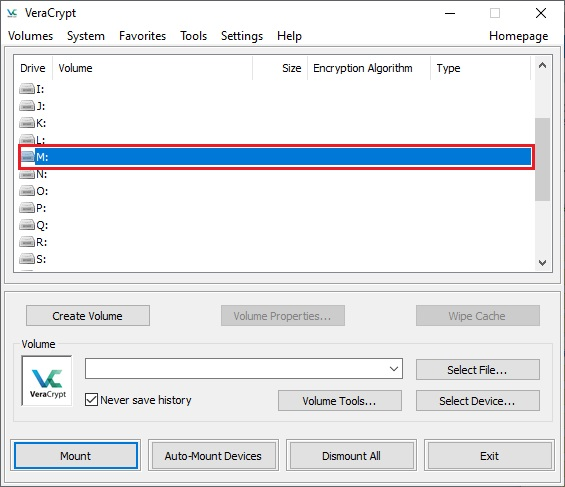
14. Nhấp vào Select File. Cửa sổ chọn tệp chuẩn sẽ xuất hiện.
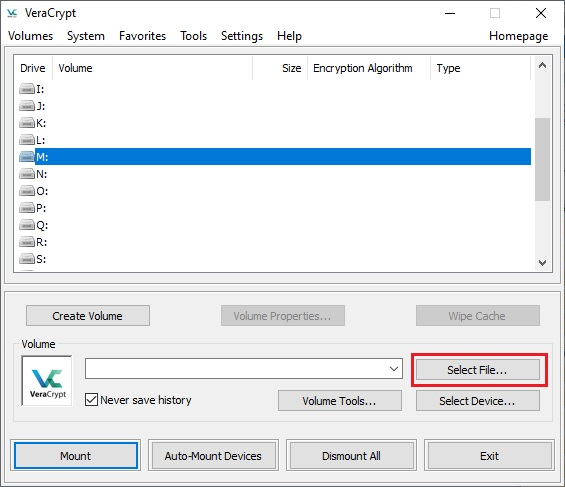
15. Trong trình chọn tệp, hãy duyệt đến tệp chứa (mà chúng ta đã tạo ở Bước 6-12) và chọn tệp đó. Nhấp vào Open (trong cửa sổ trình chọn tệp).
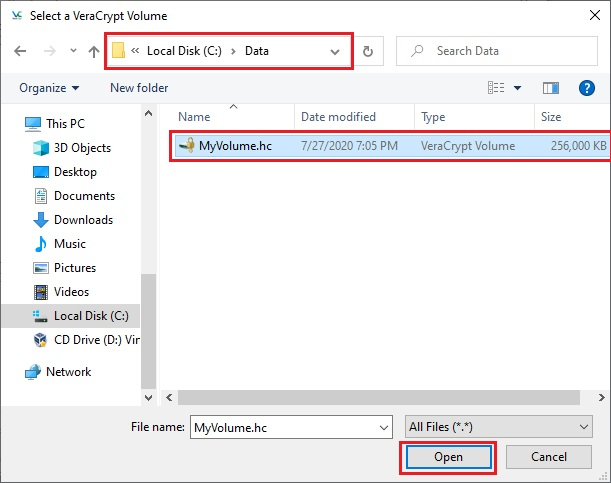
16. Trong cửa sổ VeraCrypt chính, nhấp vào Mount . Cửa sổ hộp thoại nhắc nhập mật khẩu sẽ xuất hiện.
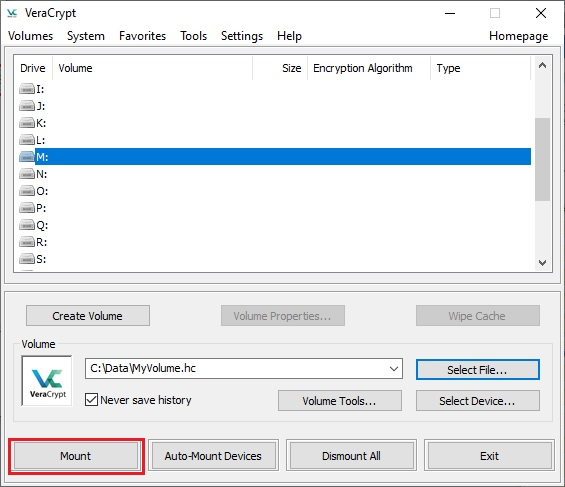
17. Nhập mật khẩu (mà bạn đã chỉ định ở Bước 10) vào trường nhập mật khẩu.
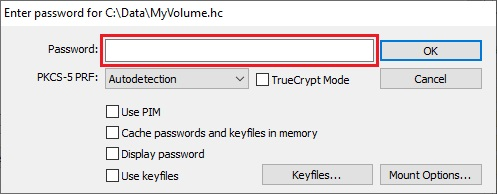
18. Chọn thuật toán PRF đã được sử dụng trong quá trình tạo ổ đĩa (SHA-512 là PRF mặc định được VeraCrypt sử dụng). Nếu bạn không nhớ PRF nào đã được sử dụng, chỉ cần để nó được đặt thành “Autodetection” nhưng quá trình gắn kết sẽ mất nhiều thời gian hơn. Nhấp vào OK sau khi nhập mật khẩu.
Bây giờ VeraCrypt sẽ cố gắng gắn kết ổ đĩa. Nếu mật khẩu không đúng (ví dụ: nếu bạn đã nhập sai), VeraCrypt sẽ thông báo cho bạn và bạn sẽ cần phải lặp lại bước trước đó (nhập lại mật khẩu và nhấp vào OK ). Nếu mật khẩu đúng, ổ đĩa sẽ được gắn kết.
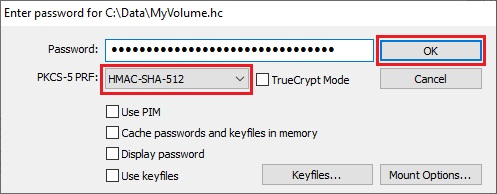
19. Bước cuối cùng.
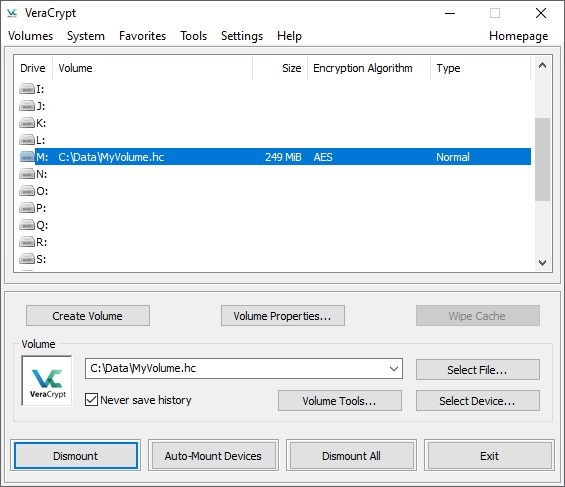
Chúng ta vừa mới gắn thành công container dưới dạng đĩa ảo M:
Đĩa ảo được mã hóa hoàn toàn (bao gồm tên tệp, bảng phân bổ, dung lượng trống, v.v.) và hoạt động như một đĩa thực. Bạn có thể lưu (hoặc sao chép, di chuyển, v.v.) các tệp vào đĩa ảo này và chúng sẽ được mã hóa ngay khi đang được ghi.
Nếu bạn mở tệp được lưu trữ trên ổ đĩa VeraCrypt, ví dụ, trong trình phát phương tiện, tệp sẽ tự động được giải mã thành RAM (bộ nhớ) ngay khi đang được đọc.
Quan trọng: Lưu ý rằng khi bạn mở một tệp được lưu trữ trên ổ đĩa VeraCrypt (hoặc khi bạn ghi/sao chép tệp vào/từ ổ đĩa VeraCrypt), bạn sẽ không được yêu cầu nhập lại mật khẩu. Bạn chỉ cần nhập đúng mật khẩu khi gắn ổ đĩa.
Ví dụ, bạn có thể mở ổ đĩa đã gắn kết bằng cách chọn ổ đĩa đó trong danh sách như hiển thị trong ảnh chụp màn hình ở dưới (lựa chọn màu xanh) rồi nhấp đúp vào mục đã chọn.
🔚 Bạn có nên mã hóa ổ cứng?
Nếu bạn lưu trữ thông tin quan trọng hoặc thiết bị thường xuyên mang ra ngoài, mã hóa ổ cứng là cần thiết. Tuy nhiên, hãy sao lưu khóa khôi phục cẩn thận và hiểu rõ quy trình để tránh mất dữ liệu ngoài ý muốn.

