
Bản cập nhật tháng 6 năm 2025 của Windows 11 là một mớ hỗn độn, đặc biệt là nếu bạn chơi Fortnite hoặc bất kỳ trò chơi Easy Anti-Cheat nào khác . Có một lỗi khác khiến tính năng In thành PDF không hoạt động như mong đợi và Microsoft cho biết lỗi này ảnh hưởng cụ thể đến Windows 11 24H2. Công ty khẳng định rằng chỉ có khách hàng doanh nghiệp mới bị ảnh hưởng, nhưng lỗi này sẽ được vá trong bản vá tháng 7.
Microsoft lưu ý rằng tính năng In thành PDF bị hỏng trong tất cả các bản cập nhật bảo mật mới hơn cho Windows 11 24H2 trên một số PC.
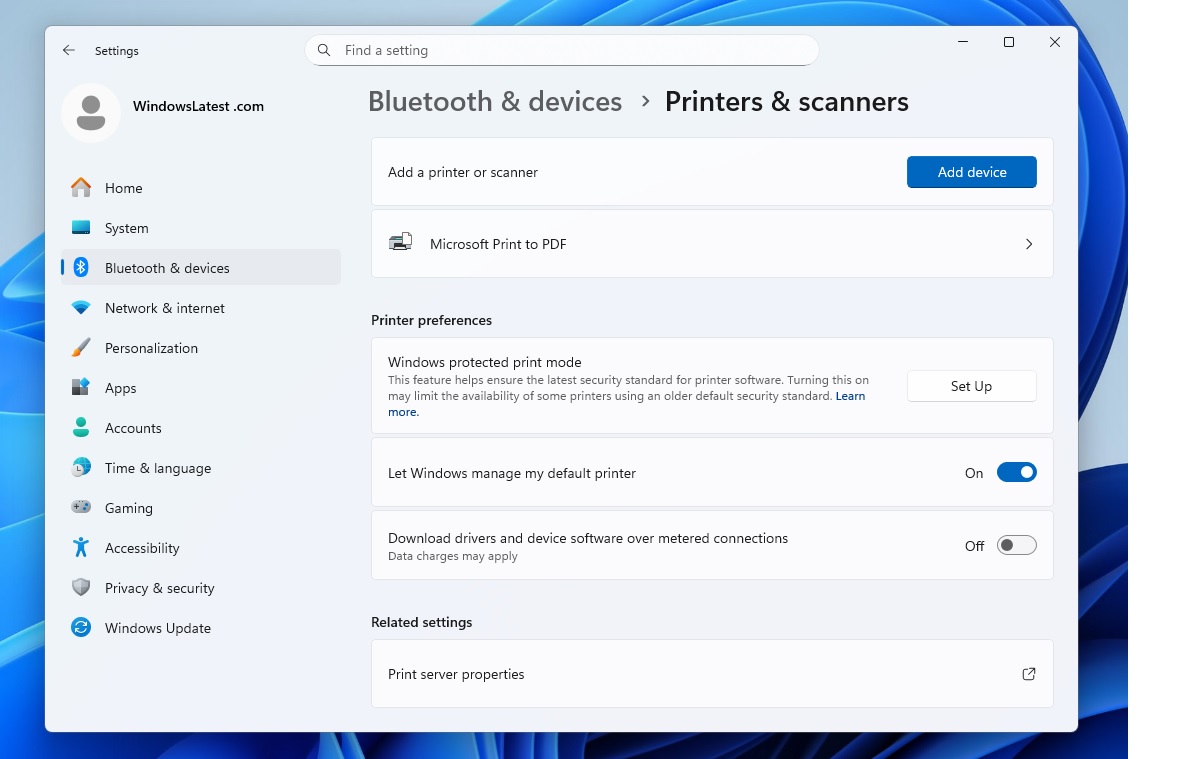
Nếu bạn bị ảnh hưởng (khả năng xảy ra rất thấp), bạn sẽ thấy tùy chọn máy in In thành PDF không còn xuất hiện trong ứng dụng Cài đặt (xem bên trong trang Bluetooth & thiết bị > Máy in & máy quét). Điều này có nghĩa là bạn có thể không sử dụng được tính năng “In thành PDF” ở bất kỳ đâu và đó là vấn đề nghiêm trọng đối với các doanh nghiệp.
Trong một tài liệu hỗ trợ được cập nhật do Windows Latest phát hiện, Microsoft cũng xác nhận rằng việc bật thủ công Print to PDF bằng lệnh PowerShell hoặc Command Prompt sẽ không hiệu quả. Ví dụ, khi bạn bật Printing-PrintToPDFServices-Feature bằng bất kỳ phương pháp nào, nó sẽ trả về mã lỗi 0x800f0922.
Lệnh bật “Printing-PrintToPDFServices-Feature” sẽ thử cài đặt mới trình điều khiển máy in Print to PDF, thường nằm trong đường dẫn sau: C:\Windows\System32\DriverStore\FileRepository.
Với những ai chưa biết, Microsoft duy trì một thư mục “DriverStore” bên trong các bản cài đặt Windows để giúp bạn cài đặt lại hệ điều hành, trình điều khiển chung hoặc cơ bản, bao gồm cả trình điều khiển xử lý bản in PDF của bạn.
Làm thế nào để khắc phục sự cố thiếu tính năng In thành PDF trong bản vá tháng 6 năm 2025 của Windows 11 24H2?
Trong trường hợp bạn không thể bật tính năng In thành PDF sau khi tính năng này bị Bản cập nhật tháng 6 năm 2025 của Windows 11 xóa, bạn có thể thử tắt tính năng này (một lần nữa) và khởi động lại trình điều khiển:
- Trong Command Prompt hoặc PowerShell (chỉ cần sử dụng ứng dụng Windows Terminal), trước tiên bạn cần chạy lệnh vô hiệu hóa:
Disable-WindowsOptionalFeature -Online -FeatureName Printing-PrintToPDFServices-Features - Sau khi sử dụng lệnh, hãy thử bật lệnh này bằng lệnh sau:
Enable-WindowsOptionalFeature -Online -FeatureName Printing-PrintToPDFServices-Features
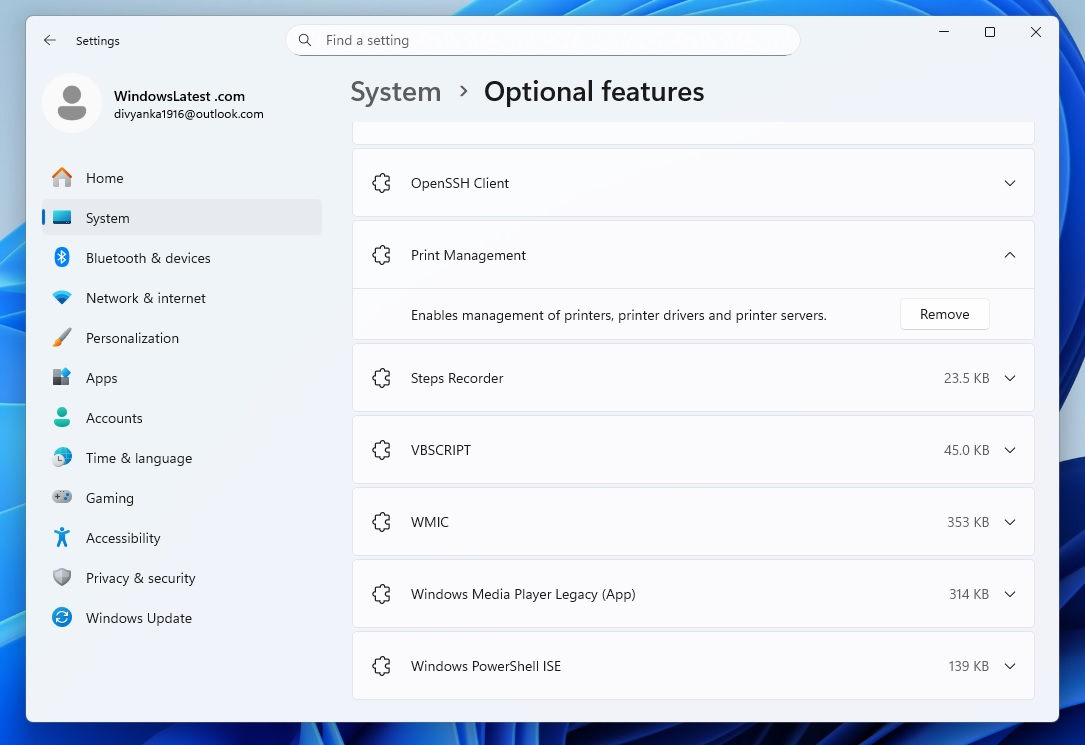
Hoặc bạn có thể mở trang tính năng tùy chọn trong Cài đặt và bật dịch vụ theo cách thủ công.
Cần lưu ý rằng Microsoft đã tạo bản vá giải quyết các sự cố PDF trong Windows, nhưng hiện tại, bản phát hành ( KB5060829 ) chỉ khả dụng dưới dạng bản vá tùy chọn. Nếu bạn không bị ảnh hưởng bởi sự cố hoặc bạn có thể đợi, bạn sẽ tự động nhận được các bản sửa lỗi này với Bản cập nhật tháng 7 năm 2025.
Tính năng in bị hỏng không phải là vấn đề duy nhất chúng tôi gặp phải. Bản cập nhật Bản vá tháng 6 năm 2025 đã gây ra các vấn đề khác, bao gồm các vấn đề về hiệu suất. Và tệ hơn, bản vá tùy chọn KB5060829 cũng bị lỗi trên một số PC với báo cáo về độ trễ con trỏ khi bạn sử dụng phím tắt Alt + Tab trong khi chơi trò chơi.
Bạn có gặp vấn đề gì sau bản cập nhật tháng 6 năm 2025 không? Hãy cho chúng tôi biết trong phần bình luận bên dưới.
Theo windowslatest.com

