
Việc sử dụng máy tính trong thời gian dài có thể gây căng thẳng cho mắt, dẫn đến mỏi mắt, khô mắt và giảm tập trung. Windows 11 cung cấp nhiều tính năng giúp giảm tác động này, giúp bạn làm việc thoải mái hơn. Dưới đây là những tùy chỉnh quan trọng để bảo vệ mắt khi sử dụng máy tính.
1. Kích Hoạt Chế Độ Night Light (Ánh Sáng Đêm)
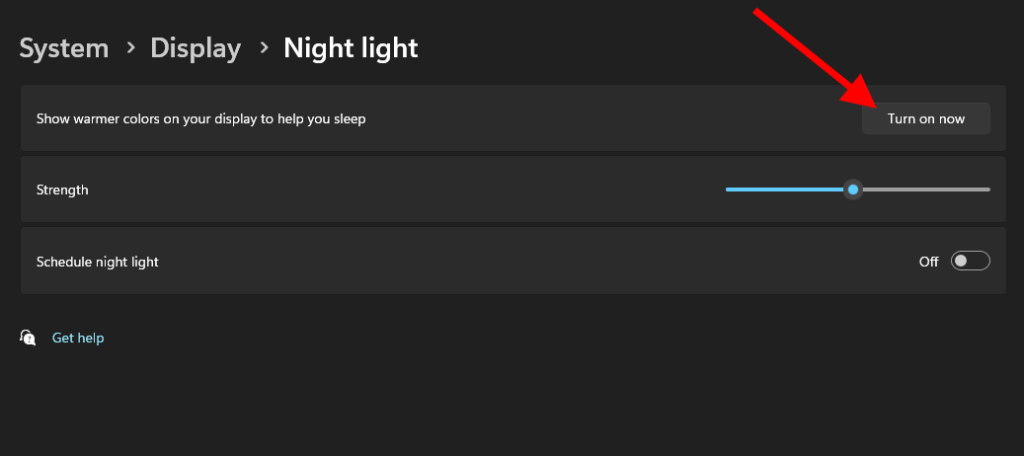
Chế độ Night Light giúp giảm ánh sáng xanh, bảo vệ mắt và cải thiện giấc ngủ.
Cách bật Night Light trên Windows 11:
- Vào Settings (Cài đặt) bằng cách nhấn
Win + I. - Chọn System > Display (Hệ thống > Màn hình).
- Kéo xuống phần Night Light và bật công tắc.
- Nhấn Night Light settings để điều chỉnh cường độ ánh sáng và đặt lịch bật/tắt tự động.
2. Điều Chỉnh Độ Sáng Màn Hình
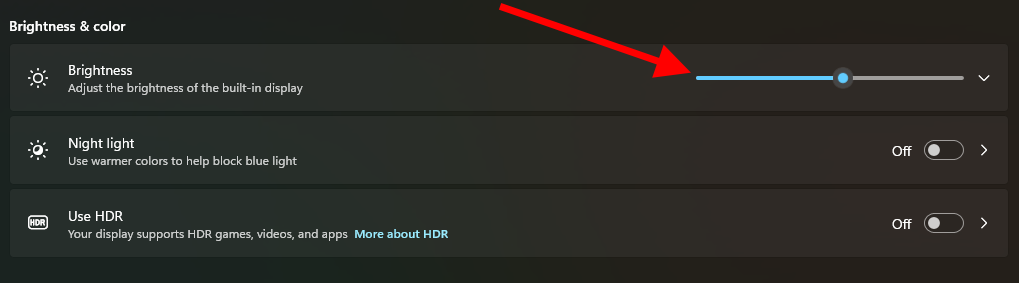
Màn hình quá sáng hoặc quá tối có thể gây căng mắt. Hãy điều chỉnh độ sáng phù hợp với môi trường xung quanh.
Cách điều chỉnh độ sáng:
- Trên laptop: Nhấn
Fn + phím tăng/giảm độ sáng(tùy từng dòng máy). - Hoặc vào Settings > System > Display, kéo thanh Brightness để điều chỉnh.
3. Sử Dụng Dark Mode (Chế Độ Tối)
Dark Mode giúp giảm độ chói của màn hình, hạn chế ánh sáng xanh và giảm mỏi mắt khi làm việc vào ban đêm.
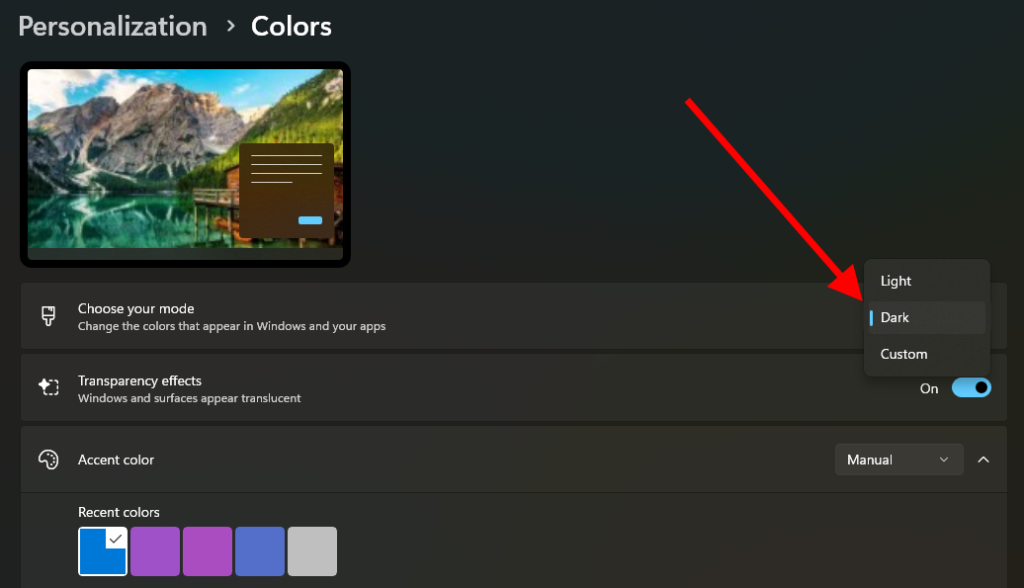
Cách bật Dark Mode trên Windows 11:
- Vào Settings > Personalization > Colors.
- Ở mục Choose your mode, chọn Dark.
4. Tăng Kích Thước Văn Bản và Biểu Tượng
Kích thước chữ nhỏ có thể khiến bạn phải nheo mắt, gây căng thẳng cho mắt. Hãy tăng kích thước văn bản và biểu tượng để dễ đọc hơn.
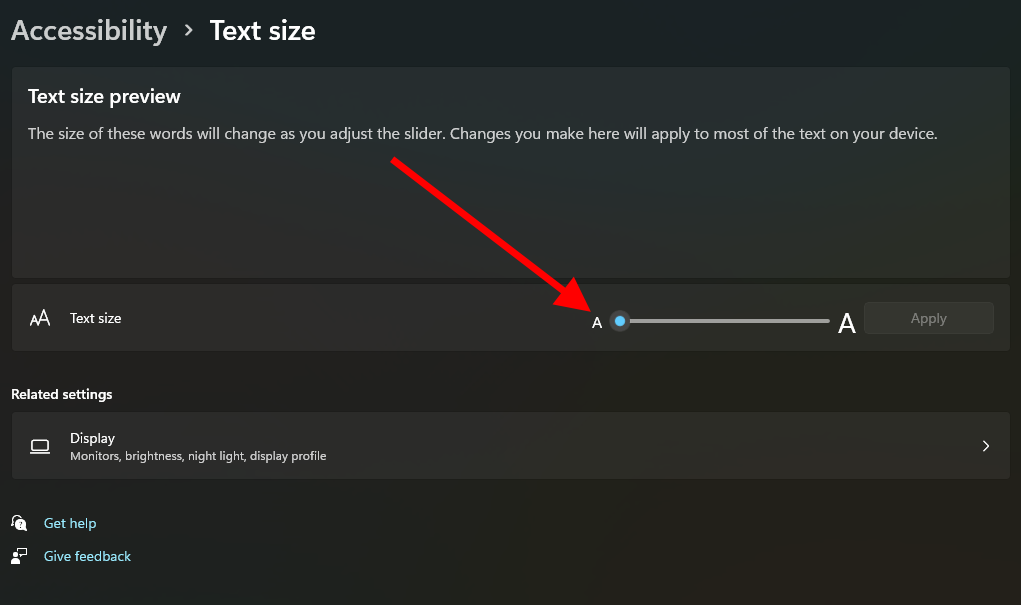
Cách tăng kích thước văn bản:
- Vào Settings > Accessibility > Text size.
- Kéo thanh trượt để chọn kích thước chữ mong muốn và nhấn Apply.
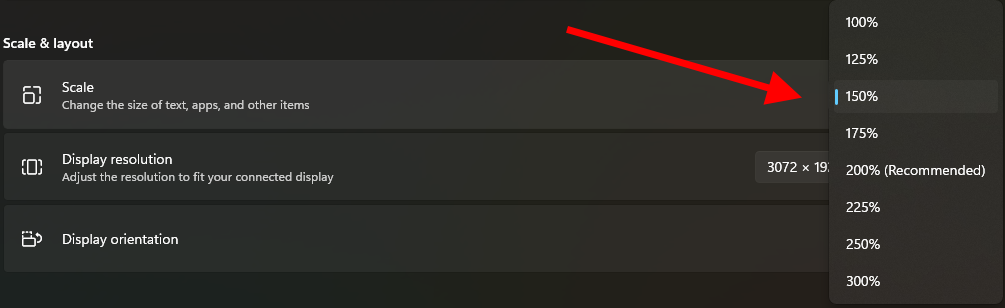
Cách tăng kích thước biểu tượng và giao diện:
- Vào Settings > System > Display.
- Trong phần Scale, chọn mức phóng to phù hợp (125% hoặc 150%).
5. Sử Dụng Chế Độ Reading Mode Khi Đọc Văn Bản
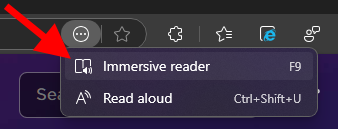
Windows 11 hỗ trợ chế độ đọc giúp hiển thị nội dung rõ ràng hơn mà không bị phân tán bởi quảng cáo hay yếu tố thừa.
Cách bật chế độ đọc trên trình duyệt Microsoft Edge:
- Mở trang web cần đọc trên Microsoft Edge.
- Nhấn biểu tượng Reading Mode (hình quyển sách) ở thanh địa chỉ.
6. Nghỉ Ngơi Định Kỳ – Quy Tắc 20-20-20
Ngoài việc điều chỉnh phần mềm, bạn cũng nên áp dụng quy tắc 20-20-20 để bảo vệ mắt:
- Cứ sau 20 phút, nhìn ra xa 20 feet (khoảng 6 mét) trong 20 giây.
- Chớp mắt thường xuyên để tránh khô mắt.
Tổng Kết
Áp dụng các tùy chỉnh trên Windows 11 sẽ giúp giảm mỏi mắt khi làm việc trong thời gian dài. Đừng quên kết hợp với nghỉ ngơi hợp lý và sử dụng màn hình có chất lượng tốt để bảo vệ đôi mắt của bạn!

