
Notepad trên Windows 11 đã được Microsoft cải tiến với nhiều tính năng mới, trong đó bao gồm chức năng kiểm tra chính tả (Spell Check). Tính năng này giúp phát hiện và đề xuất các lỗi chính tả khi gõ văn bản, nhưng đôi khi nó có thể gây khó chịu nếu bạn gõ các ngôn ngữ khác hoặc không muốn bị phân tâm. Dưới đây là hướng dẫn cách bật và tắt chức năng này.
Bước 1: Mở Notepad
- Nhấn Win + S và gõ “Notepad”, sau đó nhấn Enter.
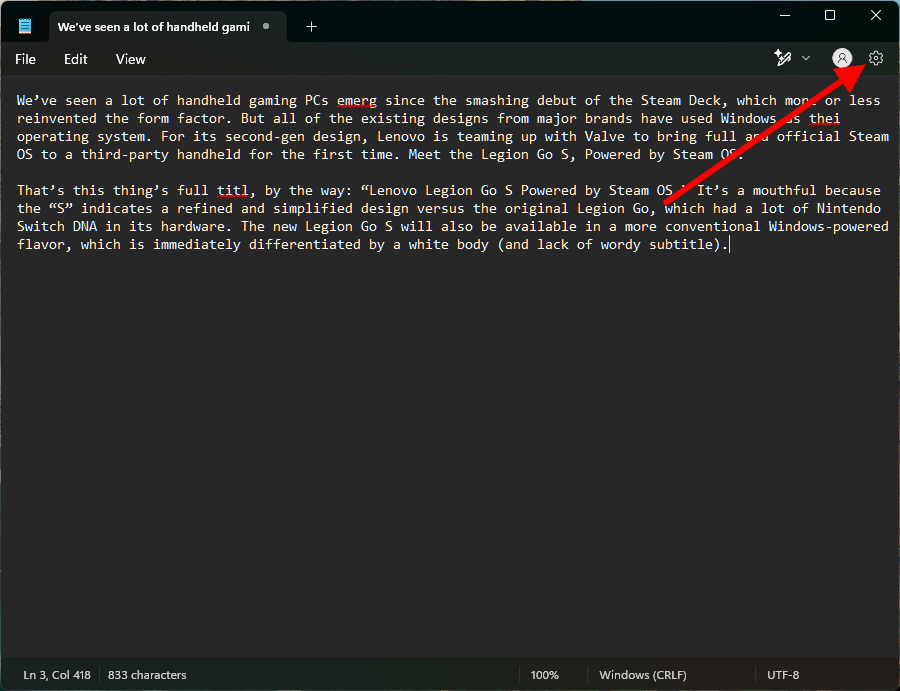
Bước 2: Mở cửa sổ cài đặt Notepad
- Trong Notepad, nhấn vào biểu tượng bánh xe ở góc trên bên phải.
- Chọn Settings.
Bước 3: Bật hoặc tắt Spell Check
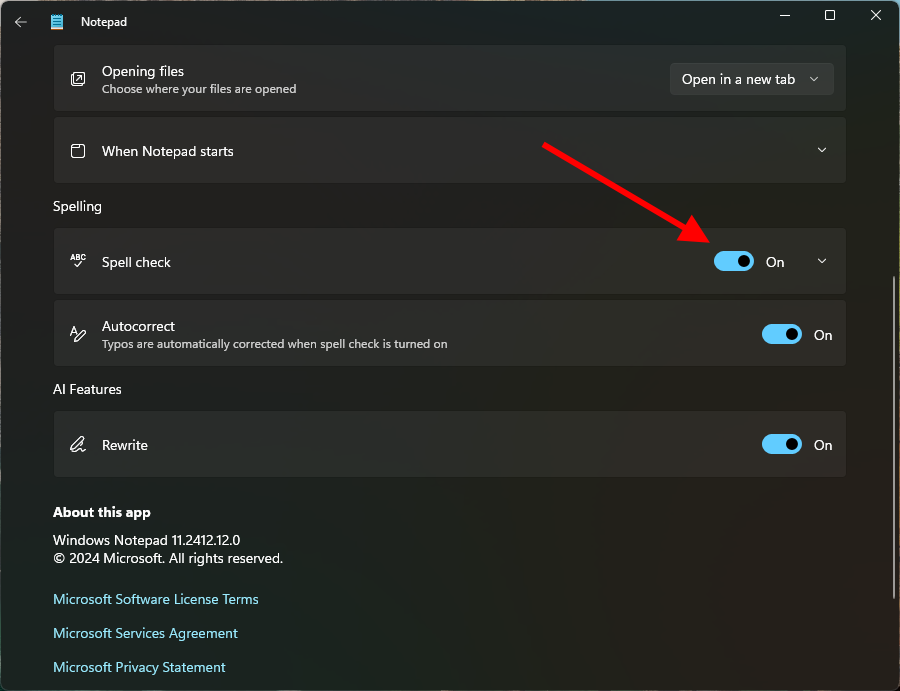
- Trong mục Spelling, bật hoặc tắt tùy theo nhu cầu:
- Bật: Bật Spell Check để Notepad tự động kiểm tra chính tả.
- Tắt: Tắt Spell Check để gỡ bỏ việc phát hiện lỗi chính tả khi gõ.
- Bạn cũng có thể bật Autocorrect bên dưới để tự động sửa lỗi chính tả.
Bước 4: Đóng cửa sổ cài đặt và kiểm tra
- Sau khi thực hiện thay đổi, đóng cửa sổ cài đặt và thử gõ văn bản trong Notepad để kiểm tra xem Spell Check đã bật hoặc tắt theo ý muốn chưa.
Kết luận
Chức năng Spell Check trong Notepad trên Windows 11 giúp người dùng dễ dàng phát hiện và sửa lỗi chính tả khi gõ văn bản. Tuy nhiên, nếu bạn cần môi trường gõ không bị phân tâm, việc tắt Spell Check là một lựa chọn hữu ích. Hãy làm theo hướng dẫn trên để bật hoặc tắt chức năng này tùy theo nhu cầu cá nhân.

