
⚡ Giải pháp nhanh
Nếu Windows 11 của bạn chạy chậm, hãy bật chế độ:
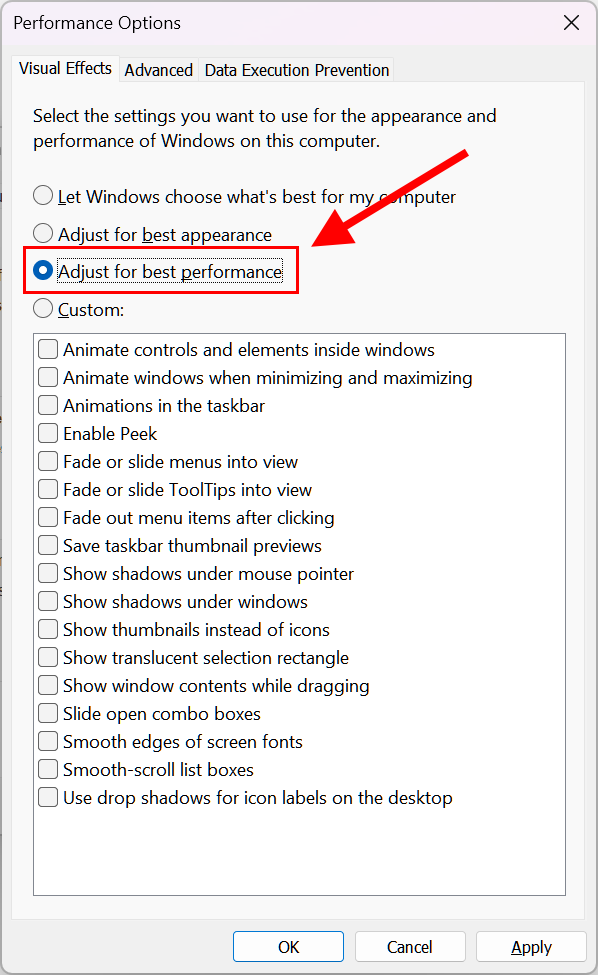
Adjust for best performance
Cách thực hiện:
- Nhấn Windows + S
- Gõ Advanced system settings
- Chọn Performance → Settings
- Tick Adjust for best performance
- Nhấn Apply → OK
⏱ Thời gian: 30 giây
📈 Hiệu quả: Giảm lag rõ rệt trên máy RAM 8GB hoặc SSD SATA
📌 Mẹo này thực chất là gì?
Windows 11 có rất nhiều:
- 🎨 Hiệu ứng động
- 🌫 Hiệu ứng mờ (Transparency)
- ✨ Animation khi mở cửa sổ
- 🎞 Shadow và transition
Những hiệu ứng này đẹp — nhưng tiêu tốn CPU & RAM.
Khi bật Adjust for best performance, Windows sẽ:
✔ Tắt animation không cần thiết
✔ Giảm hiệu ứng giao diện
✔ Tối ưu phản hồi hệ thống
👉 Máy sẽ “nhẹ” hơn đáng kể.
🔍 Vì sao nhiều người không biết?
Vì:
- Tính năng này nằm sâu trong System Properties
- Microsoft ưu tiên trải nghiệm đẹp hơn hiệu suất
- Người dùng thường chỉ cài Windows rồi dùng
Trong thực tế kỹ thuật, đây là một trong những thao tác đầu tiên khi tối ưu máy văn phòng.
🧠 Khi nào nên áp dụng mẹo này?
Rất phù hợp nếu:
🔴 Máy RAM 4GB – 8GB
🔴 SSD SATA đời cũ
🔴 CPU dòng U tiết kiệm điện
🔴 Laptop dùng 2–4 năm
Nếu bạn dùng máy cấu hình cao (i7 / 16GB / NVMe), sự khác biệt sẽ ít hơn.
📊 Hiệu quả thực tế
Sau khi bật:
- Mở File Explorer nhanh hơn
- Chuyển cửa sổ mượt hơn
- Giảm hiện tượng “delay nhẹ”
- Giảm RAM sử dụng nền ~200–400MB
Không làm hỏng Windows
Không ảnh hưởng dữ liệu
🔧 Có thể tùy chỉnh thông minh hơn không?
Có.
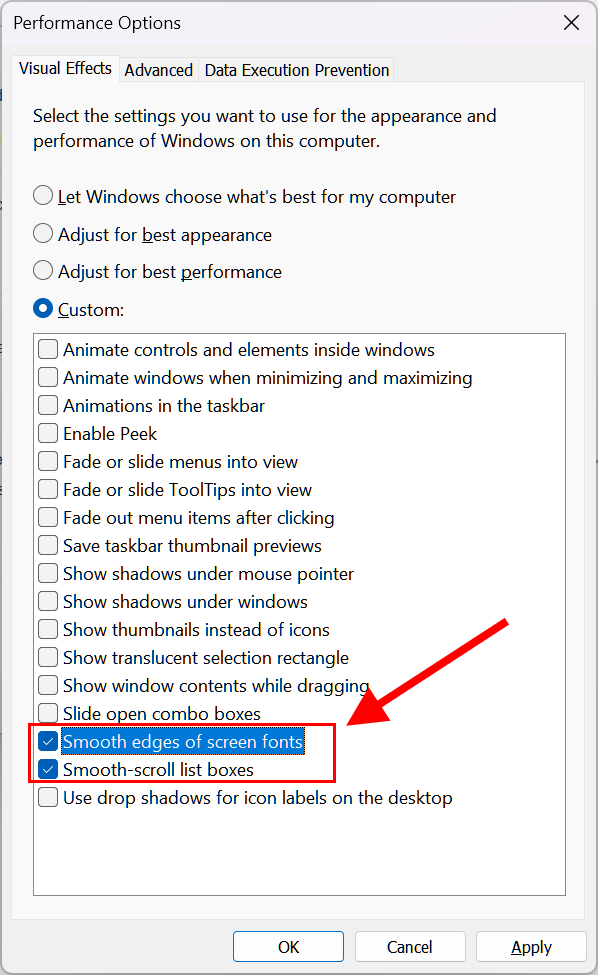
Thay vì chọn toàn bộ “Best performance”, bạn có thể:
✔ Giữ lại Smooth edges of screen fonts
✔ Giữ lại Show thumbnails instead of icons
✔ Tắt các animation còn lại
👉 Vừa mượt vừa không quá “thô”.
⚠ Lưu ý quan trọng
Mẹo này không giúp nếu:
❌ RAM luôn > 90%
❌ SSD gần đầy
❌ Máy bị virus
❌ Driver lỗi
Trong những trường hợp đó, cần kiểm tra chuyên sâu hơn.
🏁 Kết luận
90% người dùng Windows 11 không biết rằng chỉ cần tắt bớt hiệu ứng hình ảnh, máy có thể chạy mượt hơn ngay lập tức.
Đây là một trong những cách tối ưu:
✅ Nhanh nhất
✅ An toàn nhất
✅ Không cần phần mềm ngoài

