
⚡ Xử lý nhanh (dành cho người cần giải quyết ngay)
Nếu Microsoft Store không mở được, hãy thử lần lượt:
- 🔄 Nhấn Windows + R → gõ
wsreset→ Enter - ⚙️ Vào Settings → ở ô Search tìm Microsoft Store → Find and fix problems with Windows Store Apps → Next.
- 🔁 Khởi động lại máy
👉 Khoảng 70–80% trường hợp sẽ hoạt động lại ngay sau các bước này.
📌 Vì sao Microsoft Store không mở được?
Microsoft Store là ứng dụng hệ thống, nên khi gặp lỗi thường liên quan đến:
🔴 Cache bị lỗi hoặc quá tải
🔴 Windows Update chưa hoàn tất
🔴 Tài khoản Microsoft bị lỗi đồng bộ
🔴 File hệ thống bị hỏng
🔴 Xung đột phần mềm
Điểm quan trọng là:
👉 Đây không phải lỗi phần cứng và hoàn toàn có thể xử lý nhanh.
🧠 Dấu hiệu thường gặp
Bạn có thể đang gặp lỗi này nếu:
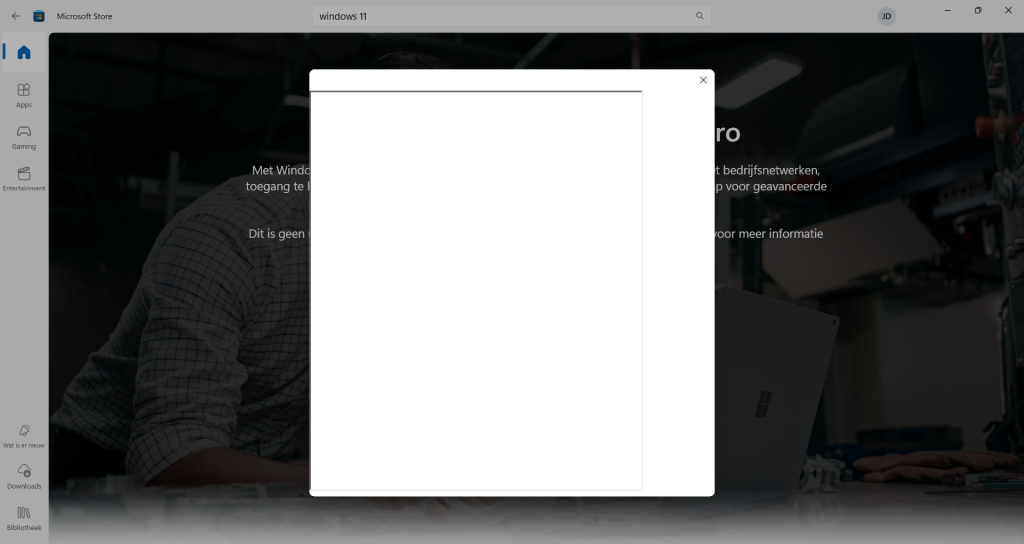
⚠️ Mở Microsoft Store nhưng không hiện gì
⚠️ Ứng dụng mở rồi tự tắt
⚠️ Màn hình trắng hoặc loading vô hạn
⚠️ Không tải được ứng dụng
🛠 Các cách sửa lỗi Microsoft Store hiệu quả nhất
🔄 1. Reset nhanh Microsoft Store bằng lệnh (cách nên thử đầu tiên)
Cách thực hiện:
- Nhấn Windows + R
- Nhập:
wsreset
- Nhấn Enter
👉 Một cửa sổ sẽ hiện ra và tự reset Store.
💡 Đây là cách nhanh nhất và hiệu quả cao.
⚙️ 2. Fix Microsoft Store trong Settings
Thực hiện:
- Vào Settings
- Tại ô Search tìm Microsoft Store → Find and fix problems with Windows Store Apps → Next và làm theo các bước đề xuất.
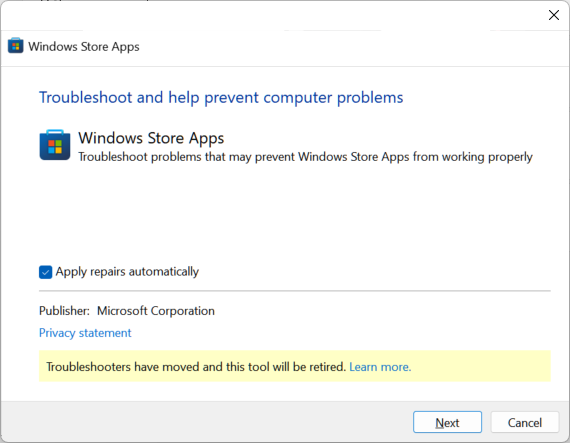
👉 Chọn Apply để tự động sửa lỗi Microsfot Store.
🔄 3. Kiểm tra Windows Update
Microsoft Store phụ thuộc vào hệ thống Windows.
👉 Vào:
Settings → Windows Update → Check for updates
✔ Cập nhật bản mới nhất
✔ Restart lại máy
👤 4. Đăng xuất và đăng nhập lại tài khoản Microsoft
Cách làm:
- Mở Microsoft Store
- Click avatar → Sign out
- Đăng nhập lại
👉 Giúp đồng bộ lại dữ liệu tài khoản.
🧩 5. Sửa lỗi file hệ thống (khi lỗi nặng)
Mở Command Prompt (Admin) và chạy:
sfc /scannow
👉 Windows sẽ tự động sửa file bị lỗi.
🔧 6. Cài lại Microsoft Store (trường hợp hiếm)
🛠 Bước 1: Mở PowerShell (Admin)
- Nhấn Windows + X
- Chọn Windows Terminal (Admin) hoặc PowerShell (Admin)
💻 Bước 2: Nhập lệnh reinstall Microsoft Store
Copy và dán lệnh sau:
Get-AppxPackage -allusers Microsoft.WindowsStore | Foreach {Add-AppxPackage -DisableDevelopmentMode -Register "$($_.InstallLocation)\AppxManifest.xml"}
👉 Nhấn Enter và chờ hệ thống chạy.
⏱ Thời gian: 10–30 giây
🔄 Bước 3: Khởi động lại máy
Sau khi chạy xong:
👉 Restart máy để áp dụng hoàn toàn
📌 Nếu vẫn lỗi → thử cách nâng cao
🔁 Reinstall toàn bộ app hệ thống (mạnh hơn)
Get-AppxPackage -AllUsers | Foreach {Add-AppxPackage -DisableDevelopmentMode -Register "$($_.InstallLocation)\AppxManifest.xml"}
⚠ Lưu ý:
- Cách này sẽ reset toàn bộ app Windows (Photos, Calculator, Store…)
- Không ảnh hưởng dữ liệu cá nhân
📊 Khi nào lỗi là nghiêm trọng?
Bạn nên chú ý nếu:
🔴 Store không mở sau khi đã reset
🔴 Nhiều app hệ thống khác cũng lỗi
🔴 Windows bị lag hoặc lỗi liên tục
👉 Có thể hệ điều hành đang gặp vấn đề sâu hơn.
🎯 Kết luận
Microsoft Store không mở được là lỗi khá phổ biến trên Windows 11, nhưng phần lớn đều có thể xử lý nhanh mà không cần cài lại hệ điều hành.
Chỉ cần:
✔ Reset bằng wsreset
✔ Reset trong Settings
✔ Cập nhật Windows
👉 Bạn đã có thể khắc phục trong vài phút.

