
Thông báo trên Windows PC có thể hữu ích, nhưng đôi khi lại trở nên phiền toái, nhất là khi chúng xuất hiện liên tục và làm gián đoạn công việc. Nếu bạn muốn tắt hoặc tùy chỉnh chúng để giảm sự làm phiền, hãy làm theo các bước dưới đây. (Windows 10/11)
1. Tắt thông báo qua Settings
Windows 11 cung cấp cách đơn giản để tắt thông báo cho từng ứng dụng hoặc toàn bộ hệ thống:
- Nhấn tổ hợp phím Windows + I để mở Settings.
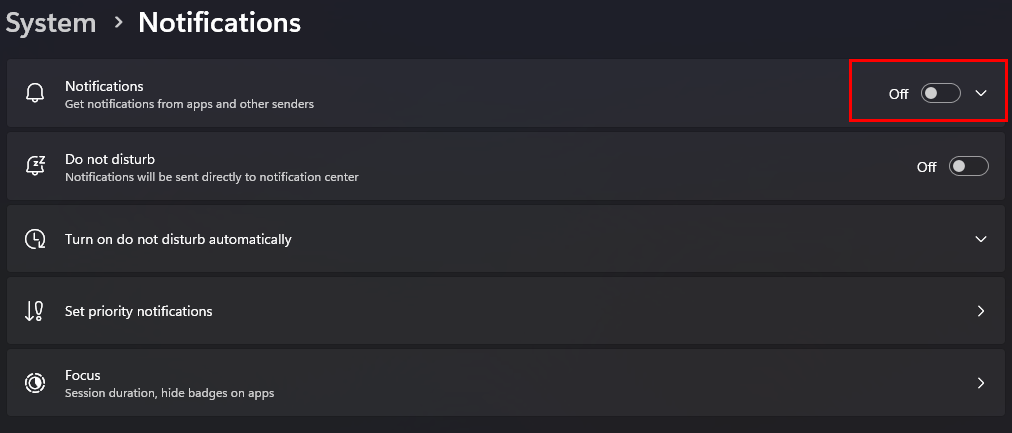
- Chọn System > Notifications.
- Tại đây, bạn có thể:
- Tắt toàn bộ thông báo: Gạt công tắc Notifications sang chế độ Off.
- Tắt thông báo cho từng ứng dụng: Cuộn xuống danh sách ứng dụng và tắt thông báo cho những ứng dụng không cần thiết.
2. Tắt thông báo ở chế độ Focus Assist
Focus Assist là tính năng giúp giảm thiểu sự gián đoạn:
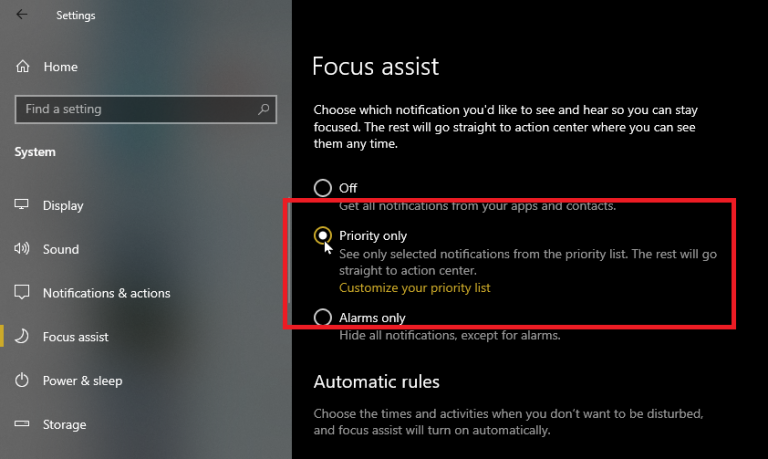
- Mở Settings > System > Focus assist.
- Chọn:
- Priority only: Chỉ nhận thông báo từ danh sách ưu tiên.
- Alarms only: Chỉ giữ lại thông báo báo thức.
- Thiết lập lịch trình tự động kích hoạt chế độ Focus Assist khi làm việc, chơi game, hoặc trình chiếu.
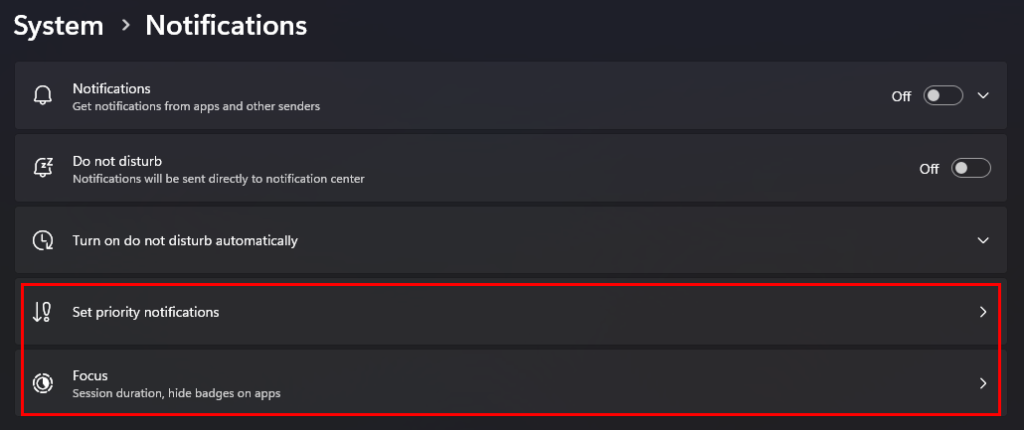
- Windows 11:
- Set priority notifications: tùy chọn cho phép bạn nhận thông báo chỉ từ các ứng dụng, người liên hệ hoặc sự kiện cụ thể được đặt trong danh sách ưu tiên.
- Focus: chỉ hiển thị các thông báo trong danh sách ưu tiên đã thiết lập, thích hợp khi bạn cần tập trung cao độ.
3. Tắt thông báo từ Action Center
Bạn cũng có thể tắt thông báo nhanh chóng từ Action Center:
- Nhấn tổ hợp phím Windows + A để mở Action Center.
- Nhấn chuột phải vào thông báo bất kỳ và chọn Turn off notifications for this app.
4. Tắt thông báo quảng cáo và đề xuất từ Windows
Windows thường hiển thị quảng cáo, đề xuất hoặc mẹo sử dụng hệ thống. Để tắt chúng:
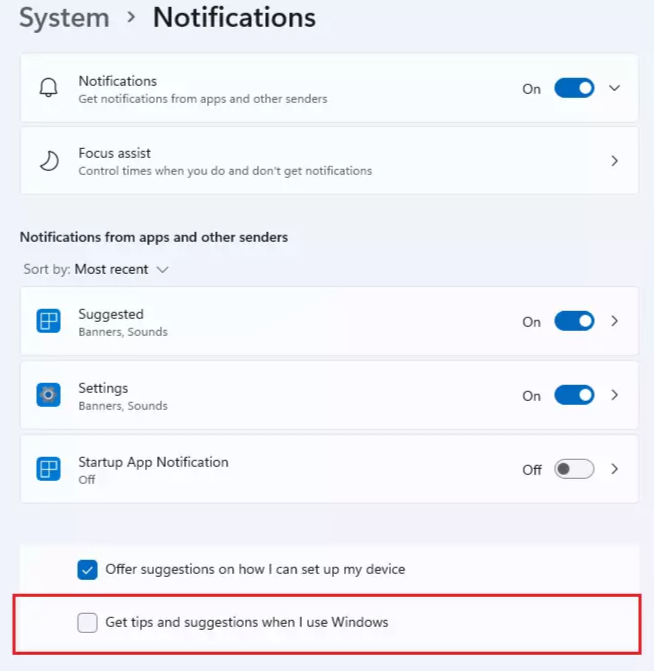
- Mở Settings > System > Notifications.
- Bỏ tích các tùy chọn:
- Get tips and suggestions when I use Windows.
- Offer suggestions on how I can set up my device.
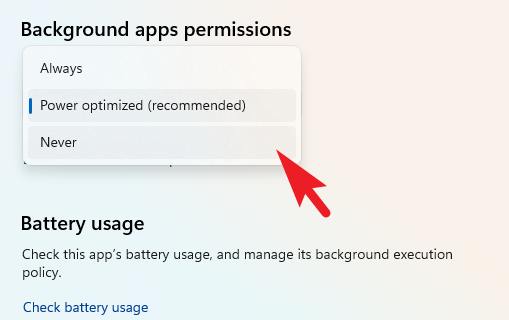
5. Tắt thông báo ứng dụng nền
Nếu ứng dụng chạy nền liên tục gửi thông báo:
- Mở Settings > Apps > Apps & features.
- Chọn ứng dụng, nhấn Advanced options, và tắt Background apps permissions.
6. Tắt âm thanh thông báo
Để chỉ loại bỏ âm thanh thông báo mà vẫn giữ thông báo trực quan:
- Mở Settings > System > Sound.
- Chọn Advanced sound options, tìm Notification, và chọn None làm âm thanh thông báo.
Kết luận
Những bước trên sẽ giúp bạn kiểm soát hoặc tắt hoàn toàn các thông báo phiền phức trên Windows. Hãy tùy chỉnh sao cho phù hợp với nhu cầu của bạn để trải nghiệm làm việc và giải trí không bị gián đoạn.

