
🔍 1. Vì sao cần điều chỉnh các tính năng bảo mật trên Windows 11?
Windows 11 được trang bị rất nhiều lớp bảo mật nhằm bảo vệ người dùng khỏi virus, malware và tấn công mạng. Tuy nhiên, với người dùng cá nhân hoặc văn phòng cơ bản, một số tính năng bảo mật có thể gây phiền phức, làm chậm hệ thống hoặc liên tục hiển thị cảnh báo không cần thiết.
👉 Việc điều chỉnh đúng cách sẽ giúp:
- Máy chạy mượt hơn
- Giảm pop-up cảnh báo
- Tránh gián đoạn khi cài phần mềm, chơi game
- Vẫn giữ mức bảo mật phù hợp
⚙️ 2. Các tính năng bảo mật Windows 11 nên cân nhắc điều chỉnh
🔔 1) Giảm thông báo từ Windows Security
Vấn đề: Thông báo bảo mật xuất hiện thường xuyên dù không có rủi ro nghiêm trọng.
Cách điều chỉnh:
- Vào Windows Security → Settings → Notifications
- Tắt bớt các thông báo không cần thiết
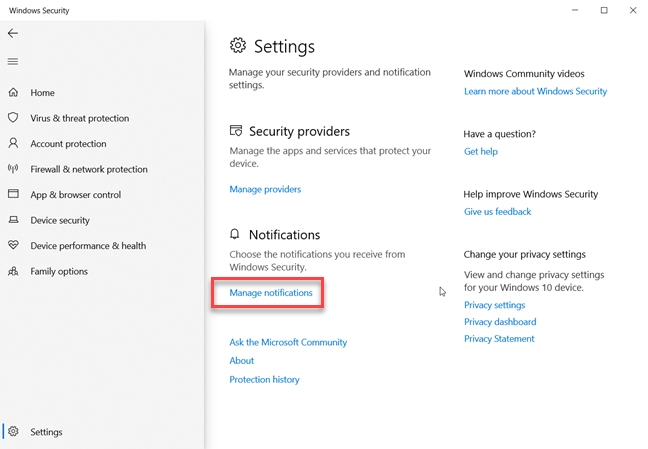
➡️ Giảm làm phiền khi làm việc hoặc trình chiếu.
📁 2) Điều chỉnh Controlled Folder Access
Vấn đề: Chặn ứng dụng truy cập thư mục, gây lỗi khi cài phần mềm hoặc lưu file.
Cách làm:
- Windows Security → Virus & threat protection → Ransomware protection
- Tắt Controlled Folder Access hoặc
- Thêm app vào Allowed apps
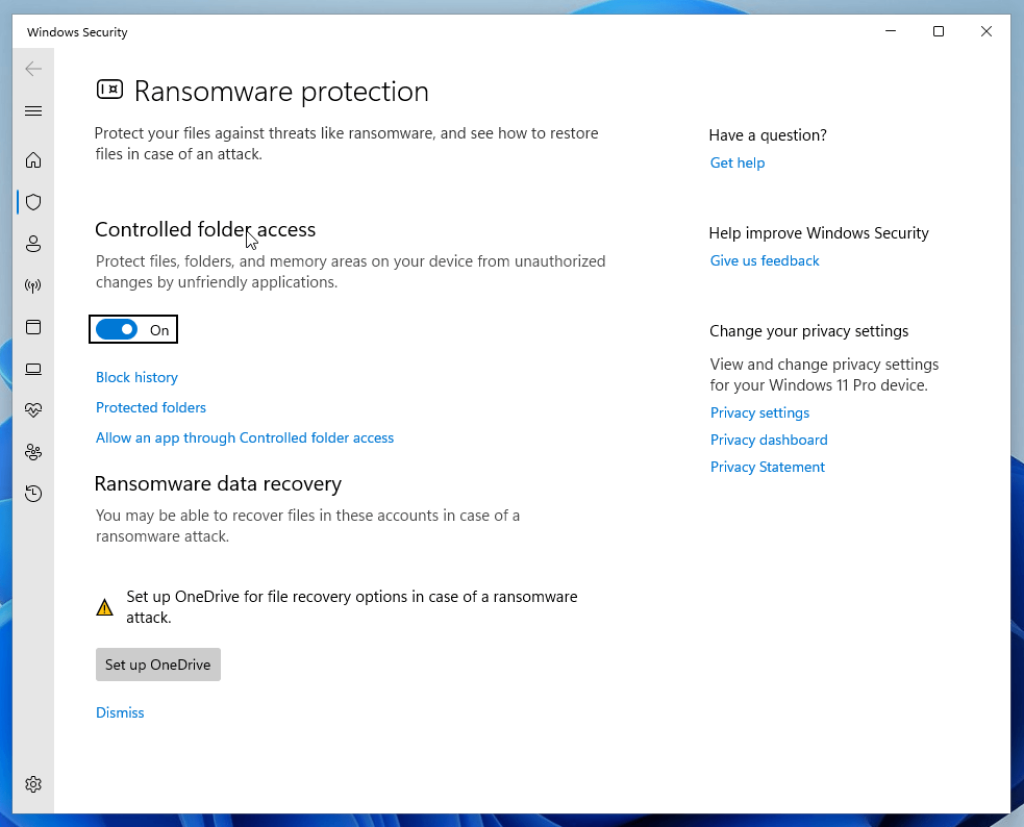
➡️ Phù hợp với người dùng cài nhiều phần mềm kỹ thuật.
🧠 3) Tắt Memory Integrity (với máy cấu hình thấp)
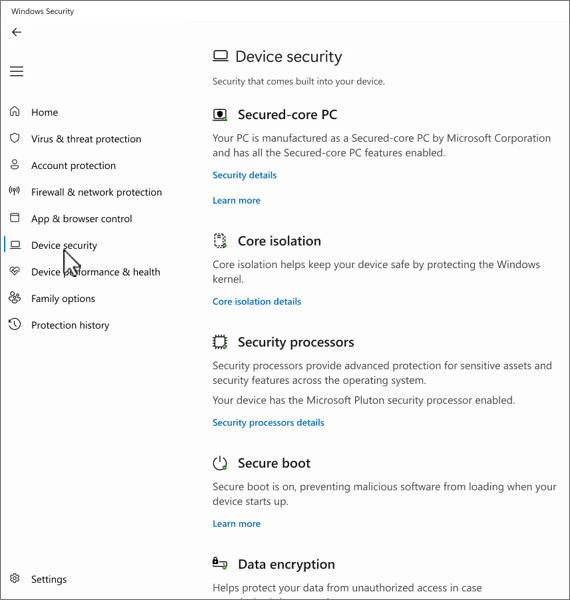

Vấn đề: Tính năng bảo mật sâu nhưng tiêu tốn tài nguyên CPU/RAM.
Cách điều chỉnh:
- Windows Security → Device Security → Core Isolation
- Tắt Memory Integrity
- Khởi động lại máy
➡️ Giúp máy yếu chạy mượt hơn (không khuyến nghị cho môi trường doanh nghiệp).
🎮 4) Tắt SmartScreen cho app ít rủi ro
Vấn đề: SmartScreen chặn app không phổ biến, gây gián đoạn cài đặt.
Cách làm:
- Windows Security → App & browser control
- Điều chỉnh Check apps and files sang Warn hoặc Off
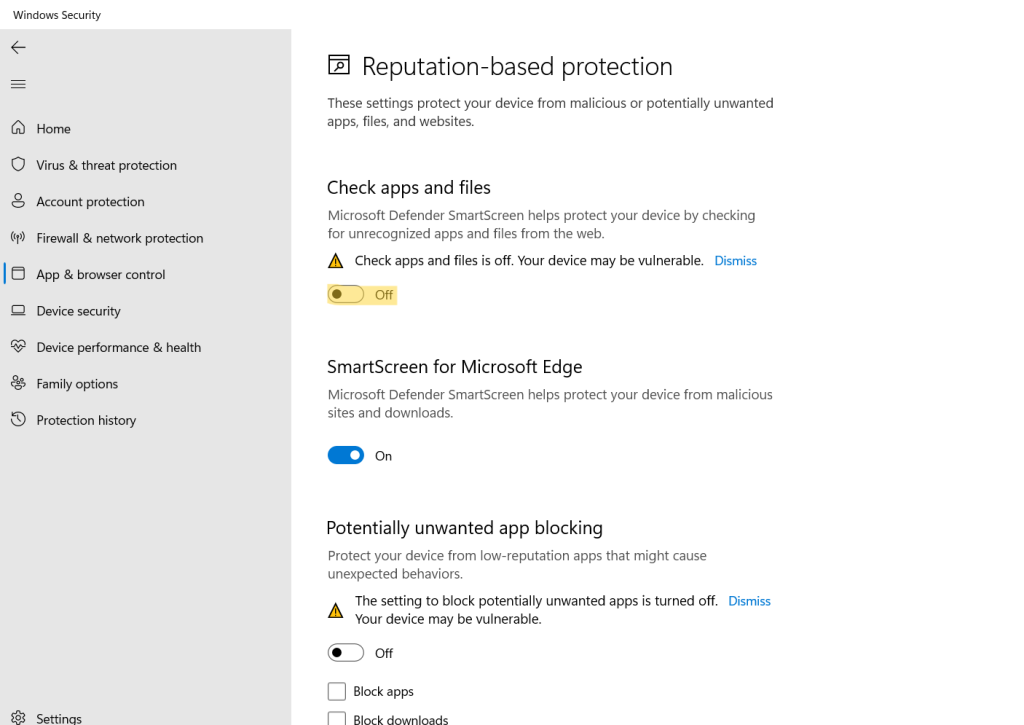
➡️ Phù hợp với người dùng hiểu rõ nguồn phần mềm.
🧩 5) Giới hạn quét thời gian thực khi cần hiệu năng
Vấn đề: Real-time protection có thể làm giảm hiệu năng khi chơi game hoặc render.
Giải pháp tạm thời:
- Tắt Real-time protection trong thời gian ngắn
- Bật lại sau khi hoàn tất công việc
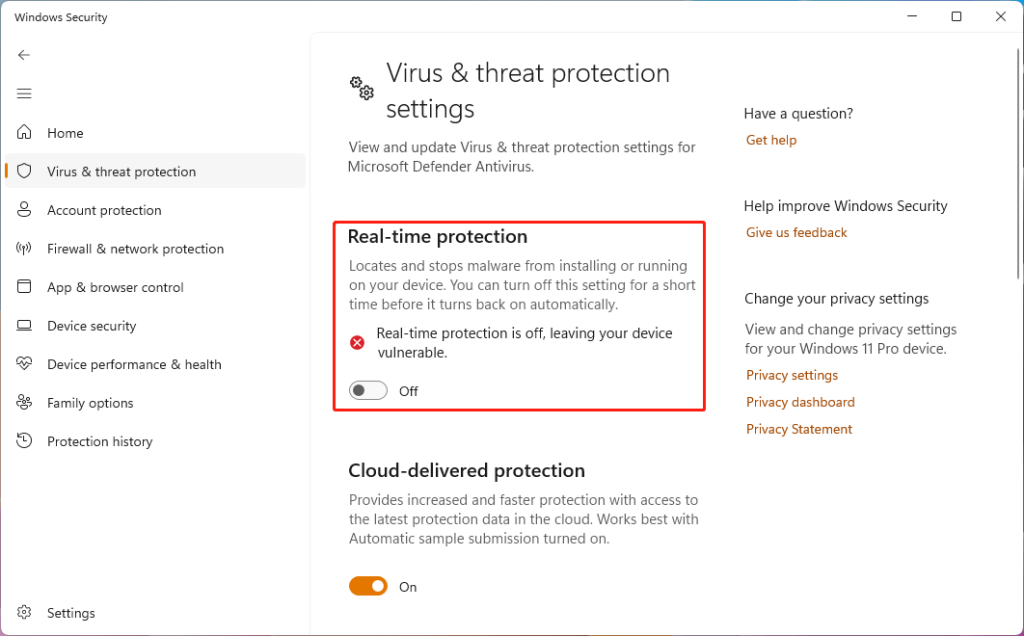
➡️ Không nên tắt lâu dài.
📌 3. Checklist điều chỉnh an toàn (khuyến nghị)
✅ Giữ Windows Defender hoạt động
✅ Giảm thông báo không cần thiết
✅ Điều chỉnh SmartScreen thay vì tắt hoàn toàn
✅ Chỉ tắt Memory Integrity nếu máy yếu
✅ Không tắt toàn bộ bảo mật hệ thống
🏁 4. Kết luận
Windows 11 bảo mật rất tốt, nhưng không phải tính năng nào cũng cần bật 100% với mọi người dùng. Việc điều chỉnh hợp lý sẽ giúp bạn cân bằng giữa an toàn và trải nghiệm, sử dụng máy thoải mái hơn mà vẫn đảm bảo mức bảo mật cần thiết.

