
1. Truy cập Windows Advanced Boot Options
Để vào ABO, bạn có thể sử dụng một trong các cách sau:
Cách 1: Sử dụng phím tắt khi khởi động máy
- Khởi động lại máy tính.
- Ngay khi máy khởi động, nhấn liên tục phím F8 (trước khi logo Windows xuất hiện).
- Màn hình Advanced Boot Options sẽ hiển thị.
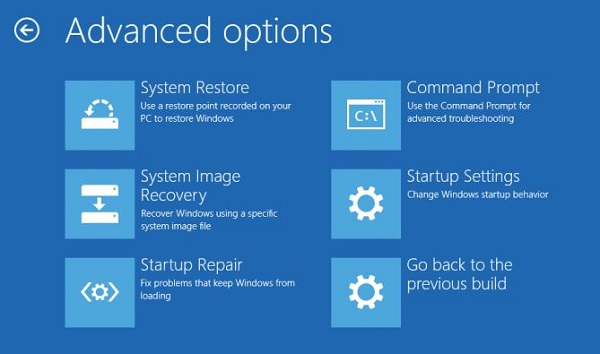
Cách 2: Qua giao diện Windows (Windows 10/11)
- Nhấn Windows + I để mở Settings.
- Chọn System > Recovery.
- Tại mục Advanced startup, nhấn Restart now.
- Sau khi máy khởi động lại, chọn Troubleshoot > Advanced options.
Cách 3: Sử dụng USB Boot hoặc đĩa cài đặt
- Cắm USB hoặc đĩa cài đặt Windows và khởi động máy.
- Chọn Repair your computer > Troubleshoot > Advanced options.
2. Các tính năng quan trọng trong Advanced Boot Options
1. Safe Mode (Chế độ an toàn)
- Khởi động Windows với chỉ các dịch vụ và trình điều khiển cơ bản.
- Sử dụng để gỡ cài đặt phần mềm, driver gây lỗi hoặc quét virus.
2. Safe Mode with Networking
- Tương tự như Safe Mode nhưng có thêm kết nối mạng.
- Phù hợp khi cần tải driver, phần mềm sửa lỗi từ Internet.
3. Safe Mode with Command Prompt
- Khởi động trực tiếp vào giao diện dòng lệnh.
- Sử dụng để chạy lệnh sửa lỗi nâng cao như sfc /scannow hoặc chkdsk.
4. Last Known Good Configuration
- Khởi động Windows với cấu hình hoạt động tốt gần đây nhất.
- Hữu ích khi gặp lỗi do cài đặt driver hoặc phần mềm không tương thích.
5. Enable Low-Resolution Video
- Khởi động với độ phân giải thấp (640×480) để sửa lỗi màn hình hoặc card đồ họa.
6. Startup Repair
- Tự động quét và sửa các sự cố khởi động như mất file hệ thống hoặc bootloader.
7. System Restore
- Phục hồi hệ thống về trạng thái trước đó bằng các điểm khôi phục đã tạo.
8. Command Prompt
- Truy cập dòng lệnh để thực hiện các lệnh sửa lỗi như bootrec /fixmbr hoặc bootrec /fixboot.

3. Khi nào nên sử dụng Advanced Boot Options?
- Máy tính bị treo hoặc không thể khởi động vào Windows.
- Các ứng dụng hoặc driver gây lỗi hệ thống.
- Màn hình xanh chết chóc (BSOD) xuất hiện liên tục.
- Hệ điều hành hoạt động chậm hoặc không ổn định.
4. Lưu ý khi sử dụng Advanced Boot Options
- Trước khi sử dụng các tùy chọn, hãy đảm bảo bạn sao lưu dữ liệu quan trọng.
- Nếu vấn đề không thể khắc phục, hãy cân nhắc cài đặt lại Windows.
Windows Advanced Boot Options là công cụ hữu ích cho cả người dùng cơ bản và chuyên sâu. Việc nắm rõ cách sử dụng sẽ giúp bạn xử lý các vấn đề hệ thống một cách nhanh chóng và hiệu quả.

