
⚡ Giải pháp nhanh (Quick Answer)
Một số lỗi phổ biến trên Windows 11 gồm:
- 🔴 Máy chạy chậm
- 🔴 Lỗi màn hình xanh (BSOD)
- 🔴 Disk 100%
- 🔴 Wi-Fi không kết nối
- 🔴 Windows Update lỗi
👉 Hầu hết có thể khắc phục bằng cách:
- Cập nhật driver
- Khởi động lại dịch vụ hệ thống
- Dọn file tạm
- Kiểm tra phần cứng
📌 Vì sao Windows 11 thường phát sinh lỗi?
Windows 11 là hệ điều hành phức tạp với:
- Hàng trăm dịch vụ chạy nền
- Cập nhật liên tục
- Nhiều loại phần cứng khác nhau
Do đó lỗi có thể xuất phát từ:
🔹 Driver không tương thích
🔹 File hệ thống bị lỗi
🔹 Cập nhật Windows chưa ổn định
🔹 Phần mềm bên thứ ba
🛠 10 Lỗi Windows 11 Phổ Biến Và Cách Sửa
🐢 1. Máy tính chạy chậm bất thường
Nguyên nhân
- RAM đầy
- Quá nhiều startup apps
- Ổ cứng gần đầy
Cách khắc phục
✔ Mở Task Manager → Startup
✔ Tắt ứng dụng khởi động cùng Windows
✔ Dọn file tạm bằng Disk Cleanup
💻 2. Lỗi màn hình xanh (Blue Screen)
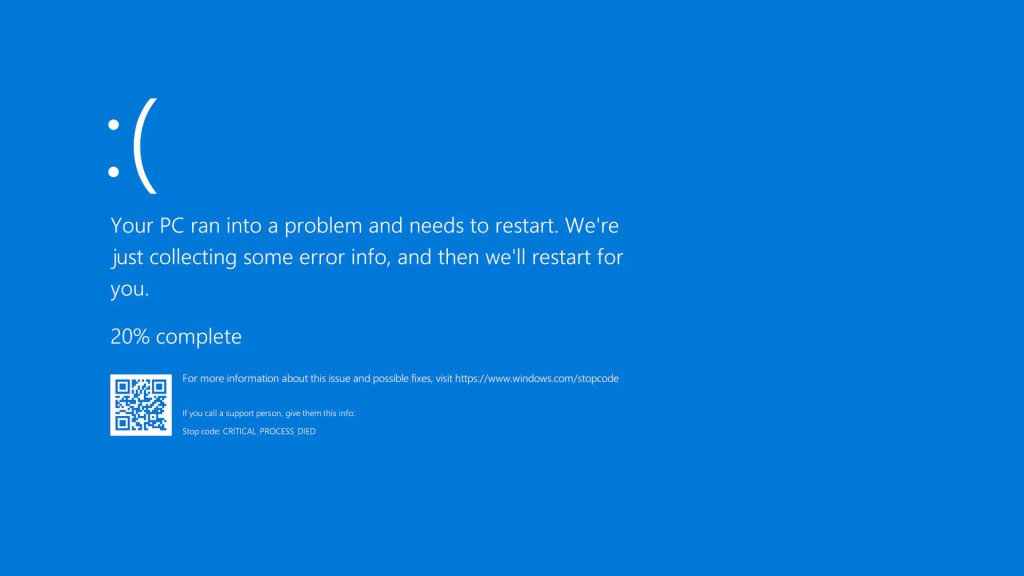
Nguyên nhân
🔴 Driver lỗi
🔴 RAM lỗi
🔴 Phần mềm xung đột
Cách sửa
✔ Cập nhật driver
✔ Chạy lệnh:
sfc /scannow
✔ Kiểm tra RAM bằng Windows Memory Diagnostic
📊 3. Disk Usage luôn 100%
Nguyên nhân
- Windows Search
- SysMain
- Antivirus
Cách khắc phục
- Mở Services
- Tắt SysMain
Hoặc kiểm tra ổ cứng bằng:
chkdsk /f

🌐 4. Wi-Fi không kết nối
Nguyên nhân
- Driver Wi-Fi lỗi
- Router lỗi
- Cấu hình mạng sai
Cách sửa
✔ Restart router
✔ Cập nhật driver Wi-Fi
✔ Chạy Network Troubleshooter. Vào Settings > System > Troubleshoot > Other troubleshooters > Network and Internet > Run.

🔄 5. Lỗi Windows Update
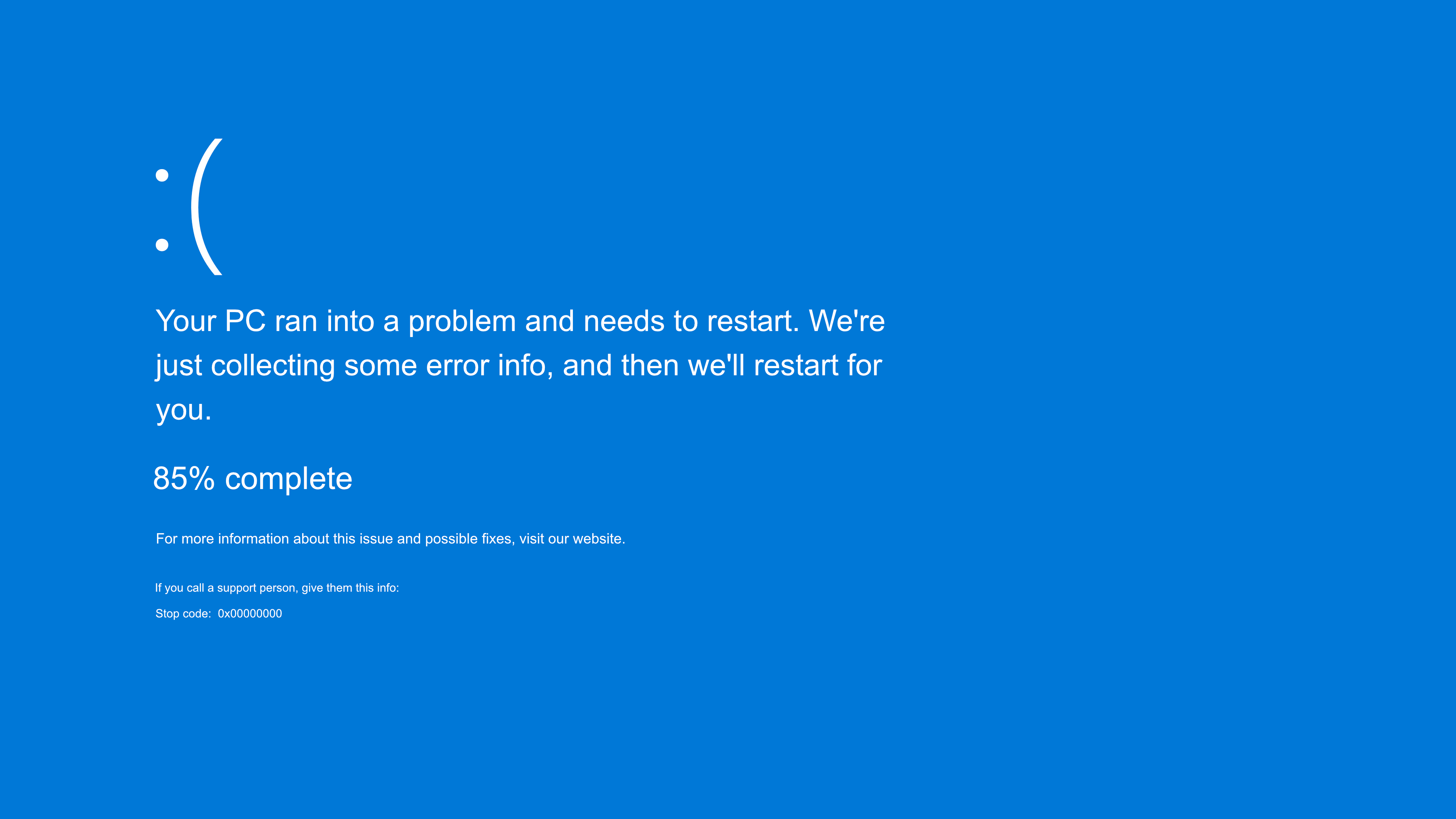
Cách sửa nhanh
- Mở Settings > System > Troubleshoot > Other troubleshooters > Windows Update > Run
- Chọn Run
Hoặc reset Windows Update bằng Command Prompt.
🔊 6. Không có âm thanh
Nguyên nhân
🔴 Driver âm thanh lỗi
🔴 Thiết bị phát âm thanh sai
Cách sửa
✔ Cập nhật driver audio
✔ Chọn lại thiết bị output
🔋 7. Pin laptop tụt nhanh
Nguyên nhân
- Ứng dụng nền
- Pin chai
Cách kiểm tra
Chạy lệnh:
powercfg /batteryreport
Sau đó kiểm tra battery-report.html
🖥 8. File Explorer bị treo
Cách sửa
- Mở Task Manager
- Tìm Windows Explorer
- Nhấn Restart
🎮 9. Game bị giật lag
Nguyên nhân
- Driver GPU cũ
- Game Mode tắt
- RAM thiếu
Cách khắc phục
✔ Cập nhật driver GPU
✔ Bật Game Mode

🧩 10. Ứng dụng không mở được
Cách sửa
✔ Reset ứng dụng trong Settings → Apps
✔ Cài lại ứng dụng
✔ Cập nhật Windows
📊 Khi nào cần kiểm tra phần cứng?
Nếu lỗi xảy ra thường xuyên:
🔴 Máy tự tắt
🔴 Màn hình xanh liên tục
🔴 Ổ cứng kêu lạ
🔴 Máy treo hoàn toàn
👉 Có thể phần cứng đang gặp vấn đề.
🎯 Kết luận
Windows 11 đôi khi có thể gặp lỗi do nhiều nguyên nhân khác nhau. Tuy nhiên, phần lớn lỗi phổ biến có thể khắc phục nhanh bằng:
✔ Cập nhật driver
✔ Dọn file hệ thống
✔ Kiểm tra phần cứng
Việc nắm rõ các lỗi thường gặp sẽ giúp bạn xử lý sự cố nhanh chóng và giữ hệ thống hoạt động ổn định.

