
⚡ Giải pháp nhanh
Nếu RAM máy bạn đang trên 80%, hãy làm ngay:
- 🔹 End Task ứng dụng ngốn RAM trong Task Manager
- 🔹 Restart Windows Explorer
- 🔹 Tắt Startup Apps không cần thiết
- 🔹 Restart máy nếu dùng >3 ngày liên tục
⏱ Thời gian thực hiện: 1–3 phút
📈 Hiệu quả thực tế: Giảm 1–3GB RAM tùy trường hợp
📌 Vì sao RAM Windows luôn bị đầy dù không mở nhiều ứng dụng?
Từ kinh nghiệm xử lý tại trung tâm kỹ thuật, 80% trường hợp RAM đầy không phải do lỗi phần cứng mà do:
🔸 Trình duyệt mở nhiều tab (Chrome mỗi tab có thể chiếm 200–500MB)
🔸 Ứng dụng chạy nền sau khi khởi động
🔸 Windows Update và Defender quét ngầm
🔸 Máy không được restart trong nhiều ngày
👉 Windows 11 khi khởi động đã chiếm khoảng 3–4GB RAM. Nếu máy chỉ có 8GB, bạn gần như chỉ còn một nửa để sử dụng.
🚀 7 Cách Giải Phóng RAM Trên Windows (Không cần phần mềm)
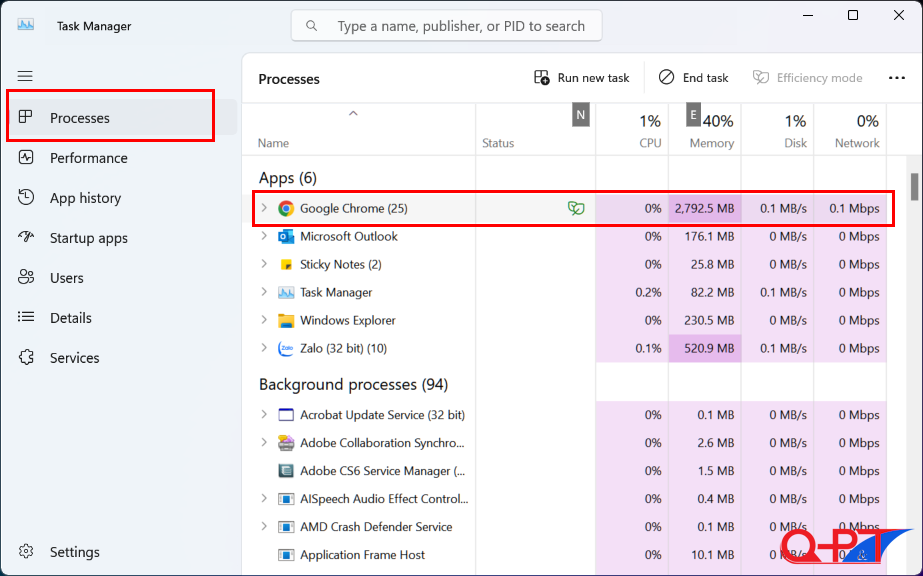
🔍 1. Kiểm tra ứng dụng ngốn RAM bằng Task Manager
Cách làm:
- Nhấn Ctrl + Shift + Esc
- Vào tab Processes
- Nhấn vào cột Memory
- End Task ứng dụng không cần
💡 Kinh nghiệm thực tế:
Trình duyệt và Teams thường chiếm RAM cao nhất.
📈 Có thể giải phóng ngay 500MB – 2GB.
🔄 2. Restart Windows Explorer (Cách ít người biết)
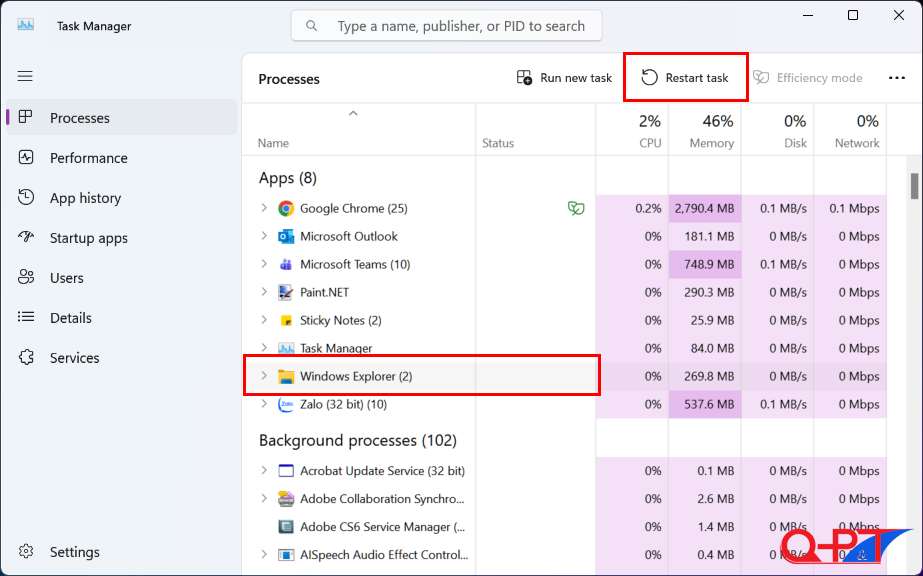
Explorer giữ nhiều cache sau thời gian dài sử dụng.
- Mở Task Manager
- Chọn Windows Explorer
- Nhấn Restart
👉 Giúp làm mới hệ thống mà không cần khởi động lại toàn bộ máy.
⚙️ 3. Tắt ứng dụng khởi động cùng Windows
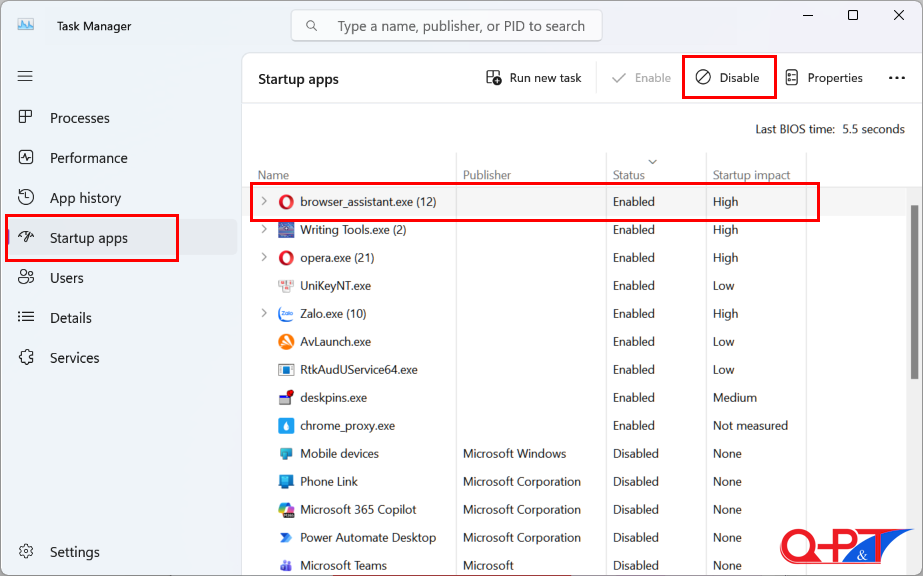
Windows 11 thường có 5–10 app chạy nền sau khi bật máy.
Thực hiện:
- Task Manager → tab Startup
- Disable ứng dụng không cần
🎯 Tác dụng:
Giảm RAM chiếm ngay khi boot.
🧹 4. Xóa file tạm (Temp + Cache)
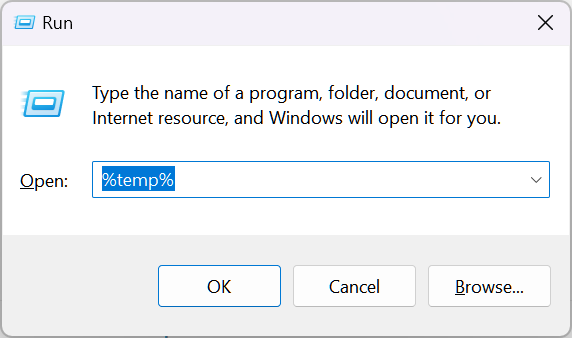
- Nhấn Windows + R
- Gõ
%temp% - Xóa toàn bộ file trong thư mục
- Sau đó chạy
cleanmgr
👉 Giúp hệ thống nhẹ hơn, giảm xung đột bộ nhớ.
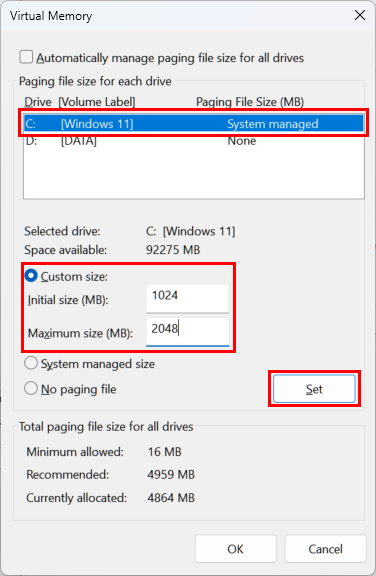
💾 5. Tăng Virtual Memory (Page File)
Khi RAM gần đầy, Windows sẽ dùng ổ cứng làm RAM ảo.
Thực hiện:
- Advanced system settings
- Performance → Advanced
- Virtual Memory → Change
- Tăng dung lượng theo khuyến nghị
⚠ Lưu ý:
Máy dùng SSD sẽ hiệu quả hơn HDD.
🔁 6. Restart máy định kỳ
Nếu máy chạy 4–5 ngày không tắt, RAM sẽ bị phân mảnh.
✔ Giải phóng toàn bộ tiến trình ngầm
✔ Reset bộ nhớ cache
✔ Ổn định hệ thống
👉 Nên restart 2–3 ngày/lần.
🧠 7. Kiểm tra xem bạn có thực sự thiếu RAM không?
Nếu RAM luôn trên 80% dù đã tối ưu:
🔴 Mở 10–20 tab là lag
🔴 Photoshop / AutoCAD giật
🔴 Game drop FPS
➡ Lúc này tối ưu chỉ là tạm thời. Bạn nên cân nhắc nâng cấp lên 16GB, 24G hoặc 32G.
📊 Khi nào giải phóng RAM không còn hiệu quả?
Tối ưu phần mềm chỉ giúp 20–30%.
Nếu nhu cầu sử dụng tăng, nâng cấp phần cứng mới là giải pháp lâu dài.
| Nhu cầu | 8GB | 16GB |
|---|---|---|
| Văn phòng | ⚠ | ✅ |
| Đa nhiệm | ❌ | ✅ |
| Đồ họa | ❌ | ✅ |
| Game | ❌ | ✅ |
🎯 Kết luận
Nếu bạn tìm kiếm “cách giải phóng RAM trên Windows”, giải pháp nhanh nhất là:
- End Task app nặng
- Restart Explorer
- Tắt Startup Apps
- Restart máy
⏱ Xử lý trong 2 phút – hiệu quả tức thì.
Nếu sau đó máy vẫn lag, rất có thể bạn đang cần nâng cấp RAM thay vì tối ưu phần mềm.

