
⚡ Giải pháp nhanh
Nếu RAM máy bạn đang trên 80%, hãy làm ngay:
- 🔹 End Task ứng dụng ngốn RAM trong Task Manager
- 🔹 Restart Windows Explorer
- 🔹 Tắt Startup Apps không cần thiết
- 🔹 Restart máy nếu dùng >3 ngày liên tục
⏱ Thời gian thực hiện: 1–3 phút
📈 Hiệu quả thực tế: Giảm 1–3GB RAM tùy trường hợp
📌 Vì sao RAM Windows luôn bị đầy dù không mở nhiều ứng dụng?
Từ kinh nghiệm xử lý tại trung tâm kỹ thuật, 80% trường hợp RAM đầy không phải do lỗi phần cứng mà do:
🔸 Trình duyệt mở nhiều tab (Chrome mỗi tab có thể chiếm 200–500MB)
🔸 Ứng dụng chạy nền sau khi khởi động
🔸 Windows Update và Defender quét ngầm
🔸 Máy không được restart trong nhiều ngày
👉 Windows 11 khi khởi động đã chiếm khoảng 3–4GB RAM. Nếu máy chỉ có 8GB, bạn gần như chỉ còn một nửa để sử dụng.
🚀 7 Cách Giải Phóng RAM Trên Windows (Không cần phần mềm)
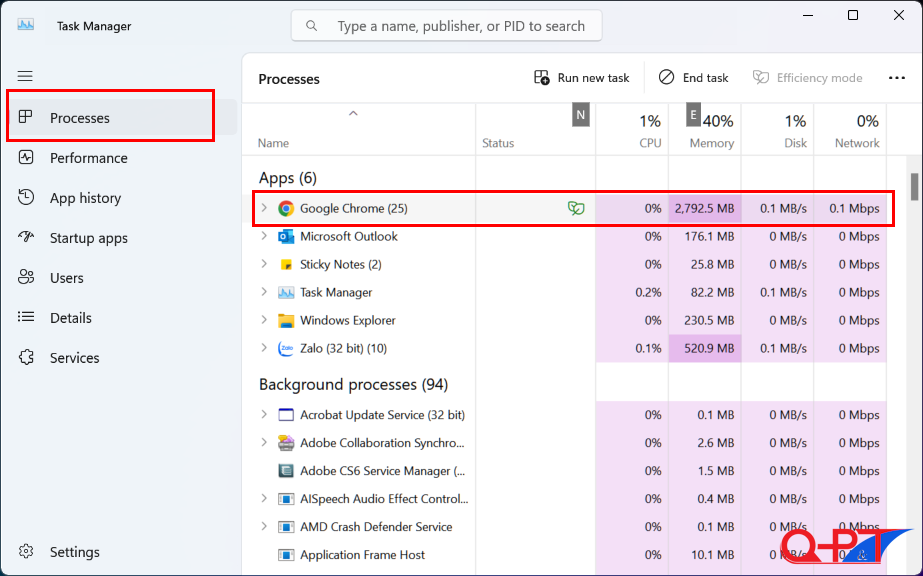
🔍 1. Kiểm tra ứng dụng ngốn RAM bằng Task Manager
Cách làm:
- Nhấn Ctrl + Shift + Esc
- Vào tab Processes
- Nhấn vào cột Memory
- End Task ứng dụng không cần
💡 Kinh nghiệm thực tế:
Trình duyệt và Teams thường chiếm RAM cao nhất.
📈 Có thể giải phóng ngay 500MB – 2GB.
🔄 2. Restart Windows Explorer (Cách ít người biết)
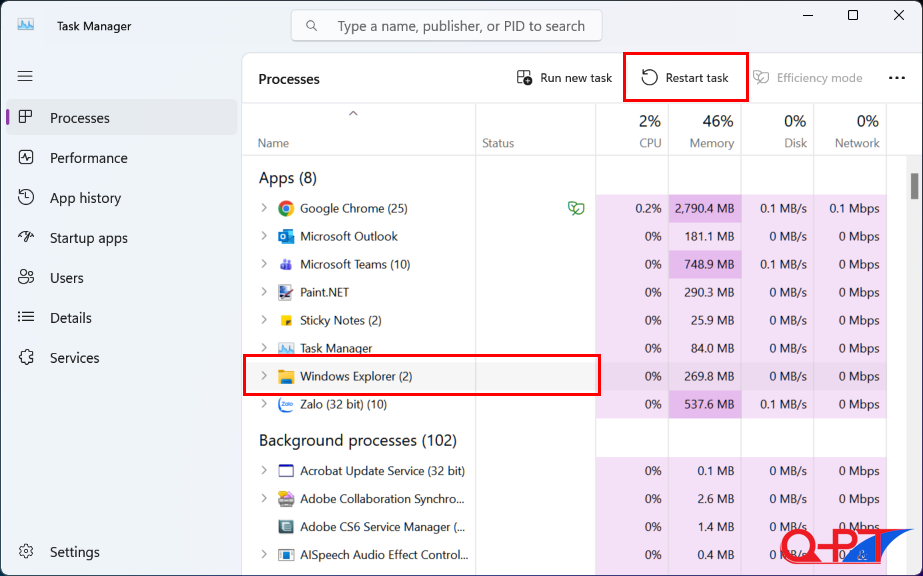
Explorer giữ nhiều cache sau thời gian dài sử dụng.
- Mở Task Manager
- Chọn Windows Explorer
- Nhấn Restart
👉 Giúp làm mới hệ thống mà không cần khởi động lại toàn bộ máy.
⚙️ 3. Tắt ứng dụng khởi động cùng Windows
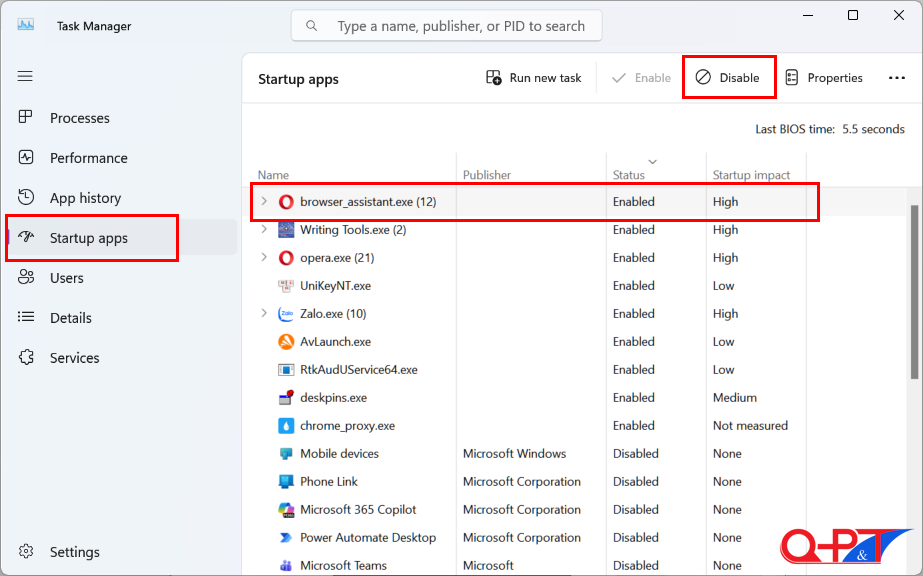
Windows 11 thường có 5–10 app chạy nền sau khi bật máy.
Thực hiện:
- Task Manager → tab Startup
- Disable ứng dụng không cần
🎯 Tác dụng:
Giảm RAM chiếm ngay khi boot.
🧹 4. Xóa file tạm (Temp + Cache)
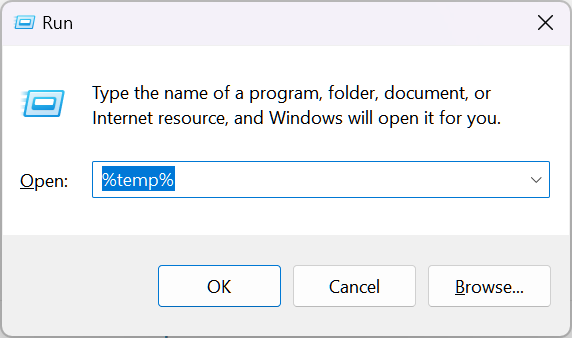
- Nhấn Windows + R
- Gõ
%temp% - Xóa toàn bộ file trong thư mục
- Sau đó chạy
cleanmgr
👉 Giúp hệ thống nhẹ hơn, giảm xung đột bộ nhớ.
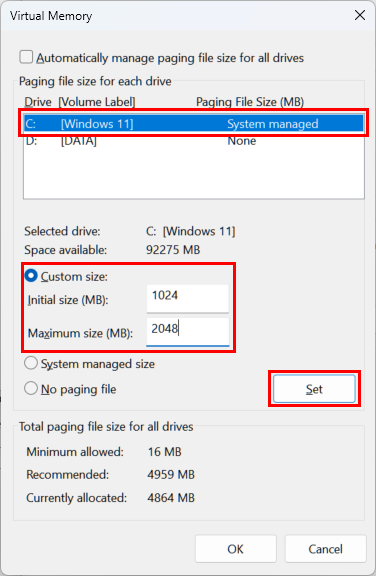
💾 5. Tăng Virtual Memory (Page File)
Khi RAM gần đầy, Windows sẽ dùng ổ cứng làm RAM ảo.
Thực hiện:
- Advanced system settings
- Performance → Advanced
- Virtual Memory → Change
- Tăng dung lượng theo khuyến nghị
⚠ Lưu ý:
Máy dùng SSD sẽ hiệu quả hơn HDD.
🔁 6. Restart máy định kỳ
Nếu máy chạy 4–5 ngày không tắt, RAM sẽ bị phân mảnh.
✔ Giải phóng toàn bộ tiến trình ngầm
✔ Reset bộ nhớ cache
✔ Ổn định hệ thống
👉 Nên restart 2–3 ngày/lần.
🧠 7. Kiểm tra xem bạn có thực sự thiếu RAM không?
Nếu RAM luôn trên 80% dù đã tối ưu:
🔴 Mở 10–20 tab là lag
🔴 Photoshop / AutoCAD giật
🔴 Game drop FPS
➡ Lúc này tối ưu chỉ là tạm thời. Bạn nên cân nhắc nâng cấp lên 16GB, 24G hoặc 32G.
📊 Khi nào giải phóng RAM không còn hiệu quả?
Tối ưu phần mềm chỉ giúp 20–30%.
Nếu nhu cầu sử dụng tăng, nâng cấp phần cứng mới là giải pháp lâu dài.
| Nhu cầu | 8GB | 16GB |
|---|---|---|
| Văn phòng | ⚠ | ✅ |
| Đa nhiệm | ❌ | ✅ |
| Đồ họa | ❌ | ✅ |
| Game | ❌ | ✅ |
🎯 Kết luận
Nếu bạn tìm kiếm “cách giải phóng RAM trên Windows”, giải pháp nhanh nhất là:
- End Task app nặng
- Restart Explorer
- Tắt Startup Apps
- Restart máy
⏱ Xử lý trong 2 phút – hiệu quả tức thì.
Nếu sau đó máy vẫn lag, rất có thể bạn đang cần nâng cấp RAM thay vì tối ưu phần mềm.
Bài viết liên quan:
Cách bật/tắt Night Light trên Windows 10/11

Tối ưu trải nghiệm Windows 11 bằng cách điều chỉnh các tính năng bảo mật

Bạn có thấy khó chịu với thông báo của Windows PC không? Đây là cách tắt chúng

Trích xuất nội dung Text từ file ảnh trên windows với Snipping Tool


