
⚡ Thực chất, laptop không tắt được là một lỗi khá cơ bản và không có gì quá nghiêm trọng. Nhưng bạn sẽ cần phải hiểu rõ tại sao xảy ra lỗi laptop không tắt được máy để từ đó đưa ra được cách xử lý hiệu quả và triệt để nhất, nhằm tránh tái diễn lỗi trong tương lai.
⚡ Nguyên nhân vì sao laptop không tắt được có thể đến từ những điều sau:
🔰Không thể tắt được máy do một số tiến trình, dịch vụ còn đang chạy ngầm.
🔰Xung đột phần mềm dẫn đến lỗi laptop không tắt được máy.
🔰Lỗi xung đột phần cứng.
🔰Lỗi do driver của thiết bị gây ra.
🔰Lỗi do virus.
- Khắc phục lỗi laptop không tắt được bằng cách sử dụng tổ hợp phím
Bạn chỉ cần nhấn giữ thêm phím Shift khi nhấn nút Shut Down để tắt máy.
- Khắc phục lỗi laptop không tắt được bằng cách sử dụng lệnh tắt máy tính trong cmd:
Đầu tiên, bạn hãy nhấn nút Start, gõ cmd và chạy với quyền Admin. Sau đó nhập vào dòng lệnh “shutdown /s /f /t 0” và nhấn nút Enter để tắt máy.
- Khắc phục lỗi laptop không tắt được bằng cách xóa đi những phần mềm gây xung đột
Để xem đâu là những phần mềm gây xung đột khiến laptop không tắt được, bạn chỉ cần nhớ rằng trong thời gian ngắn trở lại đây có cài thêm các ứng dụng mới nào hay không. Nếu có thì bạn hoàn toàn có thể khẳng định rằng đó là những phần mềm gây xung đột trong máy và nên xóa chúng đi để khắc phục hoàn toàn lỗi laptop không tắt được máy.
- Khắc phục lỗi laptop không tắt được bằng cách tắt các tiến trình, dịch vụ đang chạy ngầm
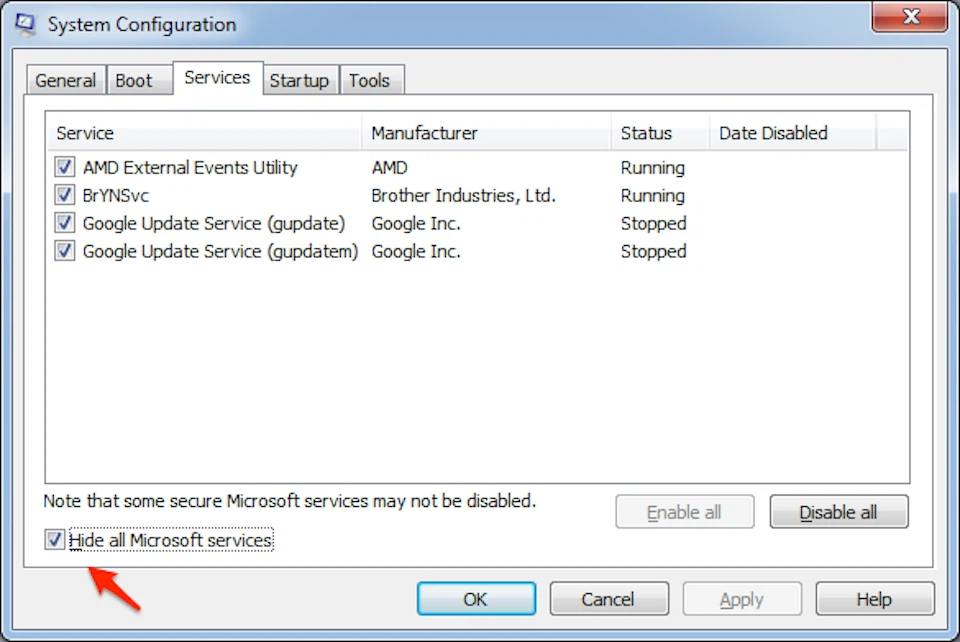
Nhấn Windows + R, nhập “msconfig” và nhấn Enter.
Trong cửa sổ System Configuration, bạn hãy chuyển qua tab Services, nhấn chọn vào ô Hide all Microsoft services ở phía dưới. Lúc này, các tiến trình, dịch vụ của Microsoft sẽ bị ẩn đi và chỉ còn hiển thị các tiến trình của bên thứ ba. Bạn hãy chọn và nhấn nút Disable ở các dịch vụ không cần thiết cho máy tính. Sau cùng nhấn nút OK để lưu.
- Khắc phục lỗi laptop không tắt được bằng cách diệt virus, malware
Sử dụng trình duyệt virus có sẵn trong windown để thực hiện quét ngay nhé !
***Lưu ý:
Sau khi thực hiện mà vẫn không khắc phục được, vui lòng mang máy ra các đơn vị có chuyên môn, đặc biệt với các máy còn bảo hành, hãy đến trung tâm bảo hành để nhận hỗ trợ.
TRUNG TÂM BẢO HÀNH LENOVO VIỆT NAM
Fanpage: https://www.facebook.com/ttbhlenovovietnam/
Zalo OA: https://zalo.me/2325106750747226038

Bài viết liên quan:
Các chuẩn SSD hiện có
Thủ Thuật Lenovo
Cách dùng công cụ kiểm tra độ chai pin ẩn trên Windows 11 để chẩn đoán laptop (trước khi quá muộn)
Thủ Thuật Lenovo
Cách Đăng Nhập Khi Quên Mật Khẩu Trên Windows 11
Thủ Thuật Lenovo
Hướng dẫn sử dụng Pin laptop đúng cách để tăng tuổi thọ Pin
Thủ Thuật Lenovo
Mẹo với chế độ máy bay
Thủ Thuật Lenovo

