
Việc hiển thị các file và thư mục ẩn trong Windows 11 rất hữu ích khi bạn cần truy cập các tệp hệ thống hoặc file quan trọng bị ẩn mặc định. Hãy làm theo các bước sau:
1. Sử dụng File Explorer
Bước 1: Mở File Explorer
- Nhấn tổ hợp phím Windows + E hoặc click vào biểu tượng File Explorer trên Taskbar.
Bước 2: Truy cập phần cài đặt hiển thị
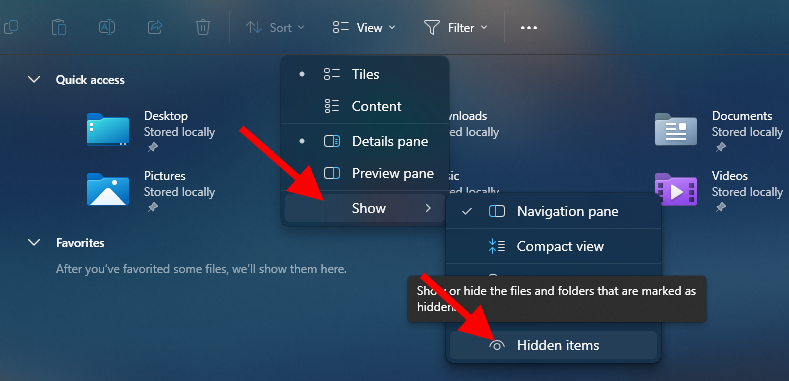
- Tại giao diện File Explorer, nhấn vào View ở góc trên cùng.
- Chọn Show trong menu thả xuống.
Bước 3: Bật hiển thị file ẩn
- Click vào Hidden items để hiện các file và thư mục ẩn.
2. Sử dụng Control Panel
Bước 1: Truy cập Control Panel
- Nhấn Windows + S, gõ Control Panel và chọn ứng dụng.
Bước 2: Điều chỉnh cài đặt hiển thị
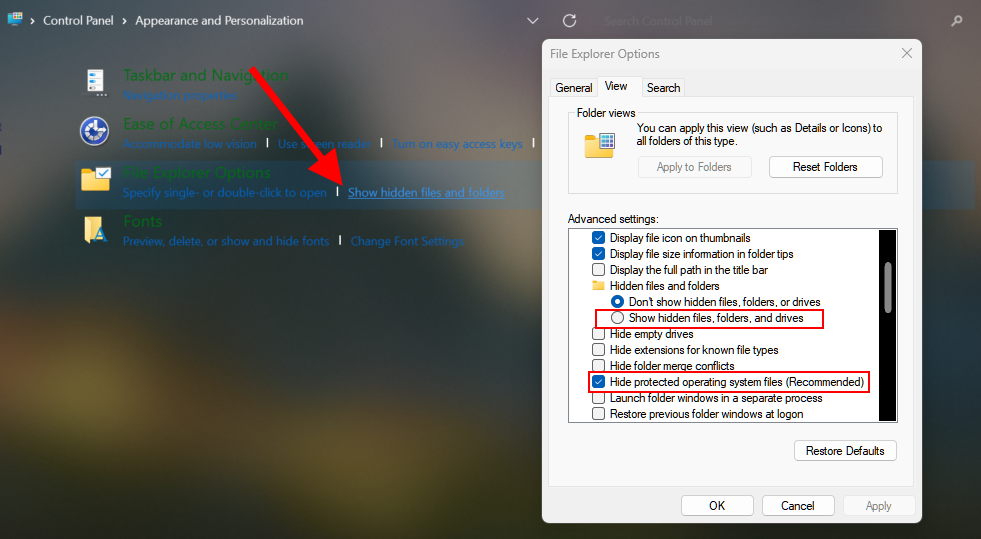
- Trong Control Panel, chọn Appearance and Personalization > File Explorer Options.
Bước 3: Thay đổi cài đặt
- Chuyển sang tab View.
- Trong mục Advanced settings, chọn Show hidden files, folders, and drives.
- Bỏ tick Hide protected operating system files (Recommended) nếu bạn muốn hiện cả file hệ thống (nhớ cẩn thận khi chỉnh sửa những file này).
- Nhấn Apply và OK.
3. Sử dụng Command Prompt
Bước 1: Mở Command Prompt
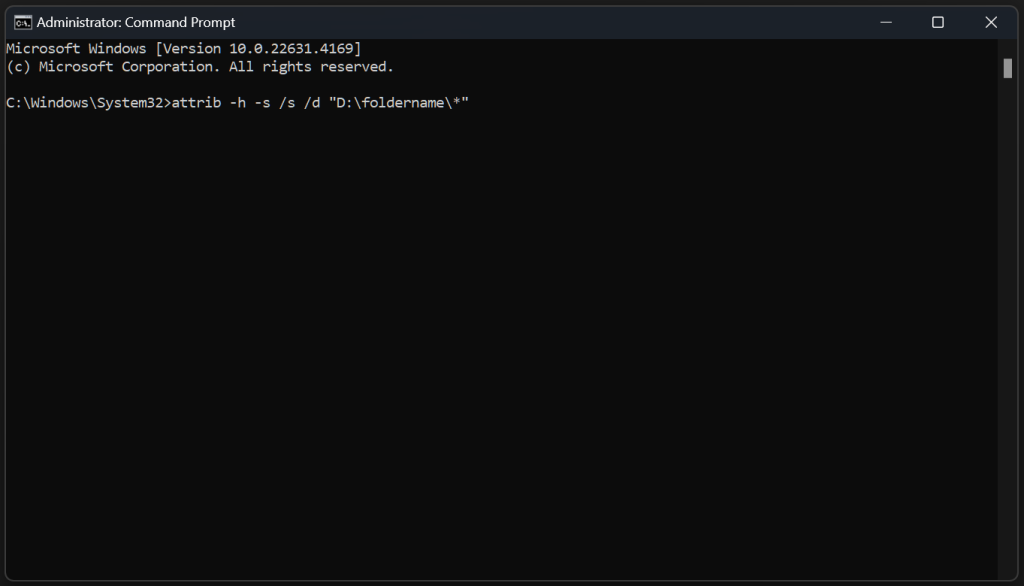
- Nhấn Windows + S, gõ cmd và chạy Command Prompt với quyền quản trị (Run as administrator).
Bước 2: Nhập lệnh
Sử dụng lệnh sau để hiện file ẩn trong một thư mục cụ thể:
attrib -h -s /s /d "D:\foldername\*"(Thay D:\foldername bằng đường dẫn thư mục của bạn).
Lưu ý khi hiển thị file và thư mục ẩn
- Thận trọng với file hệ thống: Những file này rất quan trọng, việc sửa đổi hoặc xóa có thể làm hệ thống không hoạt động đúng.
- Chỉ thay đổi khi cần thiết: Sau khi hoàn thành công việc, bạn nên tắt lại tính năng hiển thị file ẩn để bảo vệ hệ thống.
Kết luận
Trên đây là các cách để hiện file và thư mục ẩn trên Windows 11. Hãy chọn phương pháp phù hợp nhất với bạn!
Bài viết liên quan:
Thêm Control Panel vào menu ngữ cảnh trên Windows 11
Thủ Thuật Lenovo
Bật Tính Năng Ẩn Bảo Vệ Bạn Khỏi Phần Mềm Độc Hại Trên Web
Thủ Thuật Lenovo
Kết nối gỡ cài đặt máy in Windows 11
Thủ Thuật Lenovo
Khắc phục lỗi "There was a problem resetting"
Thủ Thuật Lenovo
Bạn có thấy khó chịu với thông báo của Windows PC không? Đây là cách tắt chúng
Thủ Thuật Lenovo

