
Lỗi “Access Denied” là một trong những vấn đề phổ biến khi người dùng cố gắng truy cập file hoặc thư mục trên Windows 11. Điều này thường xảy ra do các vấn đề về quyền hạn, file bị khóa hoặc các xung đột hệ thống. Dưới đây là các bước giúp bạn xử lý lỗi này một cách dễ dàng.
1. Kiểm tra quyền truy cập (Permissions)
Nguyên nhân: Người dùng không có quyền truy cập file hoặc thư mục.
Cách khắc phục:
- Nhấp chuột phải vào file hoặc thư mục > chọn Properties.
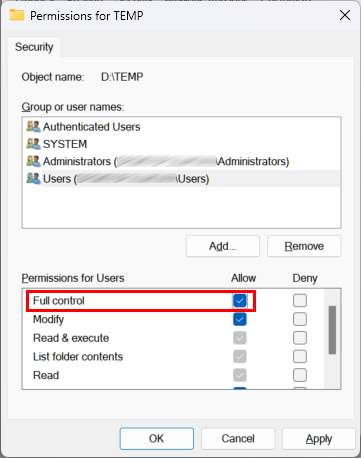
- Chuyển đến tab Security và nhấn Edit.
- Chọn tài khoản người dùng của bạn, sau đó tick vào Full control để cấp quyền đầy đủ.
- Nhấn OK để lưu thay đổi.
2. Sở hữu quyền sở hữu file hoặc thư mục
Nguyên nhân: File hoặc thư mục thuộc sở hữu của tài khoản khác.
Cách khắc phục:
- Chuột phải vào file hoặc thư mục > Properties.
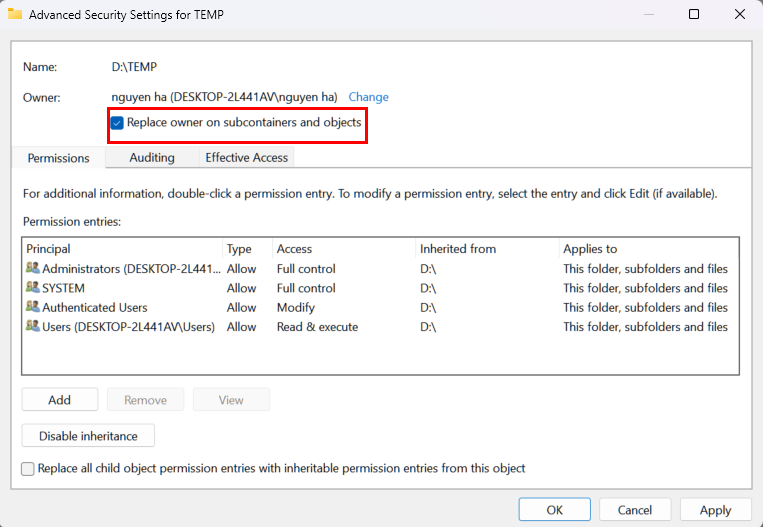
- Chuyển sang tab Security và nhấp Advanced.
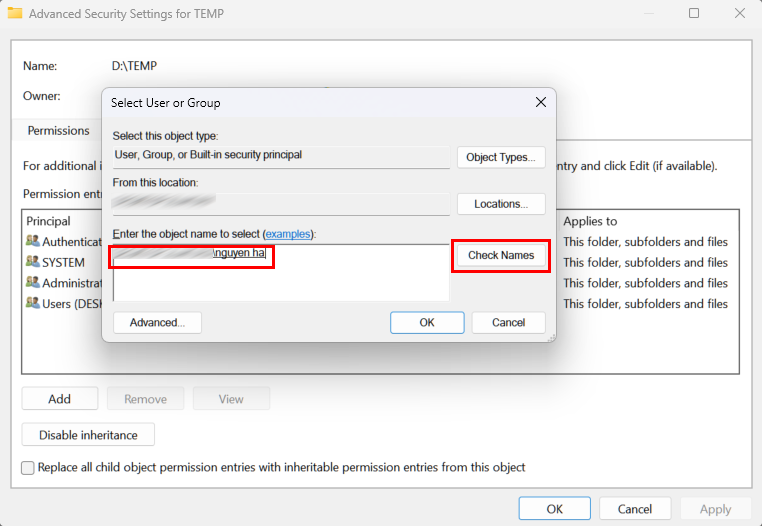
- Trong mục Owner, nhấn Change.
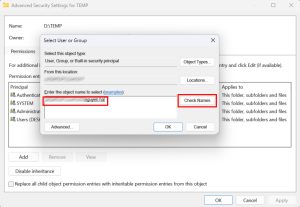
- Nhập tên tài khoản người dùng của bạn > Check Names > OK.
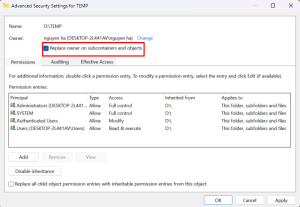
- Tích chọn Replace owner on subcontainers and objects, nhấn OK để áp dụng.
3. Tắt tính năng Read-only
Nguyên nhân: File hoặc thư mục được đặt ở chế độ chỉ đọc (Read-only).
Cách khắc phục:
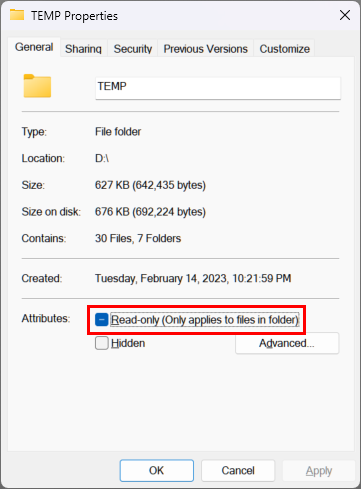
- Chuột phải vào file hoặc thư mục > Properties.
- Trong tab General, bỏ tick ở mục Read-only.
- Nhấn OK để lưu.
4. Kiểm tra xem file có bị khóa không
Nguyên nhân: File hoặc thư mục đang được sử dụng bởi một ứng dụng khác.
Cách khắc phục:
- Mở Task Manager bằng tổ hợp phím Ctrl + Shift + Esc.
- Tìm và kết thúc tiến trình đang sử dụng file hoặc thư mục.
5. Vô hiệu hóa tính năng User Account Control (UAC)
Nguyên nhân: UAC ngăn chặn truy cập vào file hoặc thư mục nhạy cảm.
Cách khắc phục:
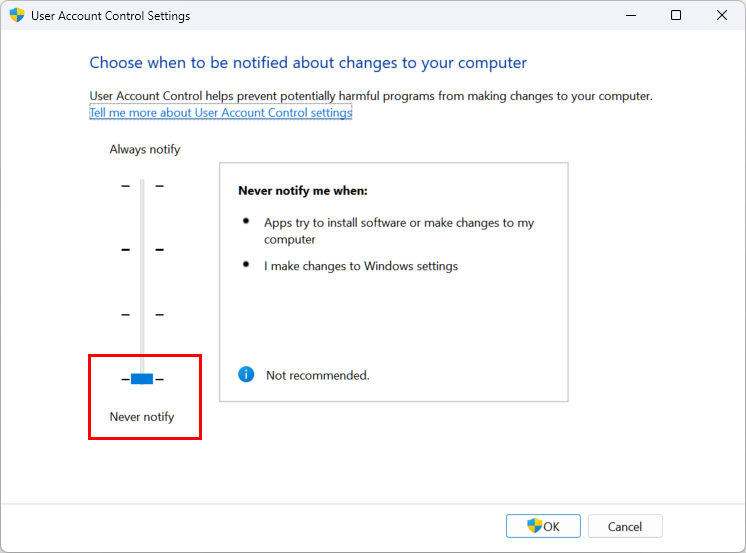
- Nhấn Windows + S, gõ User Account Control settings, và mở.
- Kéo thanh trượt xuống Never notify và nhấn OK.
- Thử lại truy cập file hoặc thư mục.
6. Sử dụng Command Prompt để truy cập
Nguyên nhân: Quyền hệ thống bị xung đột hoặc lỗi.
Cách khắc phục:
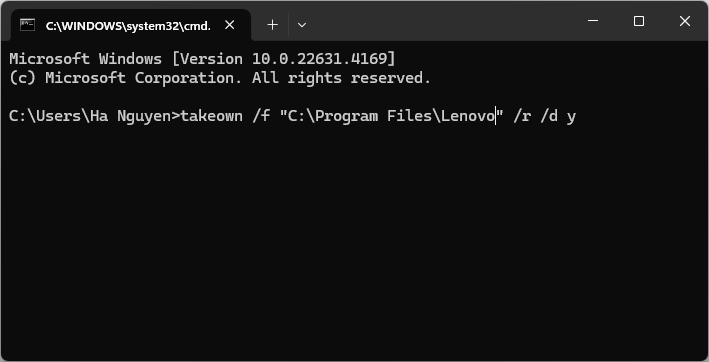
- Mở Command Prompt dưới quyền Admin (nhấn Windows + S, gõ cmd, và chọn Run as administrator).
- Sử dụng lệnh:
takeown /f "path\to\file_or_folder" /r /d yicacls "path\to\file_or_folder" /grant administrators:F /tThay path\to\file_or_folder bằng đường dẫn file hoặc thư mục.
7. Kiểm tra phần mềm diệt virus hoặc Windows Defender
Nguyên nhân: File hoặc thư mục bị khóa bởi phần mềm bảo mật.
Cách khắc phục:
- Tạm thời tắt phần mềm diệt virus hoặc Windows Defender.
- Thử truy cập lại file hoặc thư mục.
8. Khởi động Windows vào Safe Mode
Nguyên nhân: Xung đột hệ thống hoặc phần mềm bên thứ ba.
Cách khắc phục:
- Nhấn Windows + I > System > Recovery.
- Chọn Restart now dưới mục Advanced startup.
- Sau khi khởi động lại, vào Troubleshoot > Advanced options > Startup Settings > Restart.
- Nhấn phím 4 để vào Safe Mode và thử lại.
Lời kết
Các bước trên sẽ giúp bạn xử lý hiệu quả lỗi “Access Denied” khi truy cập file hoặc thư mục trên Windows 11. Nếu lỗi vẫn tiếp tục, bạn nên cân nhắc việc quét hệ thống để tìm kiếm và sửa lỗi bằng System File Checker hoặc DISM.

