
📝 Khi cần mua máy tính mới hoặc bạn cần kiểm tra cấu hình hoặc bạn muốn tải ứng dụng hay là bạn muốn nâng cấp Ram, ổ cứng nhưng không biết cấu hình máy tương thích không.
📣 Một số thông tin có thể dễ dàng tìm kiếm bên ngoài máy, tuy nhiên 1 số thông tin chỉ hiển thị bên trong Và không phải ai cũng có thể tìm kiếm được.
🔰 Với các cách đơn giản sau đây bạn sẽ biết được đầy đủ thông tin về chiếc laptop của mình
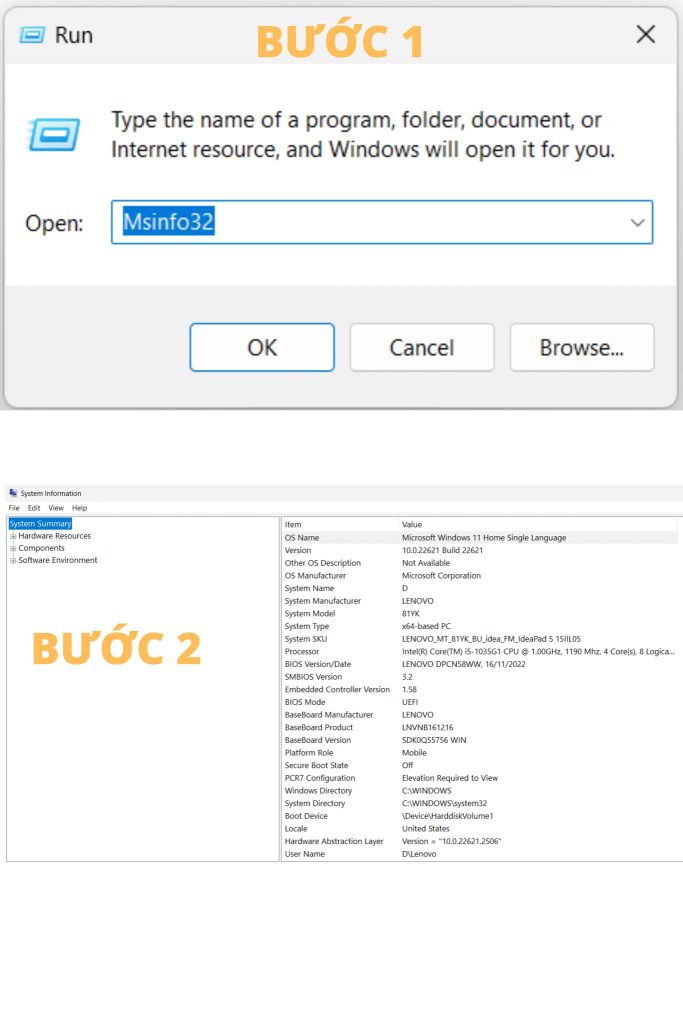
- Dùng lệnh kiểm tra cấu hình máy tính
Bước 1: Trên màn hình máy tính, nhấn tổ hợp phím Windows + R để mở hộp thoại Run, gõ Msinfo32 > Nhấn OK.
Bước 2: Cửa số System Information hiện lên tại đây bạn có thể kiểm tra cấu hình máy tính ở mục System Summary.
- Cách kiểm tra phần cứng máy tính bằng Command Prompt
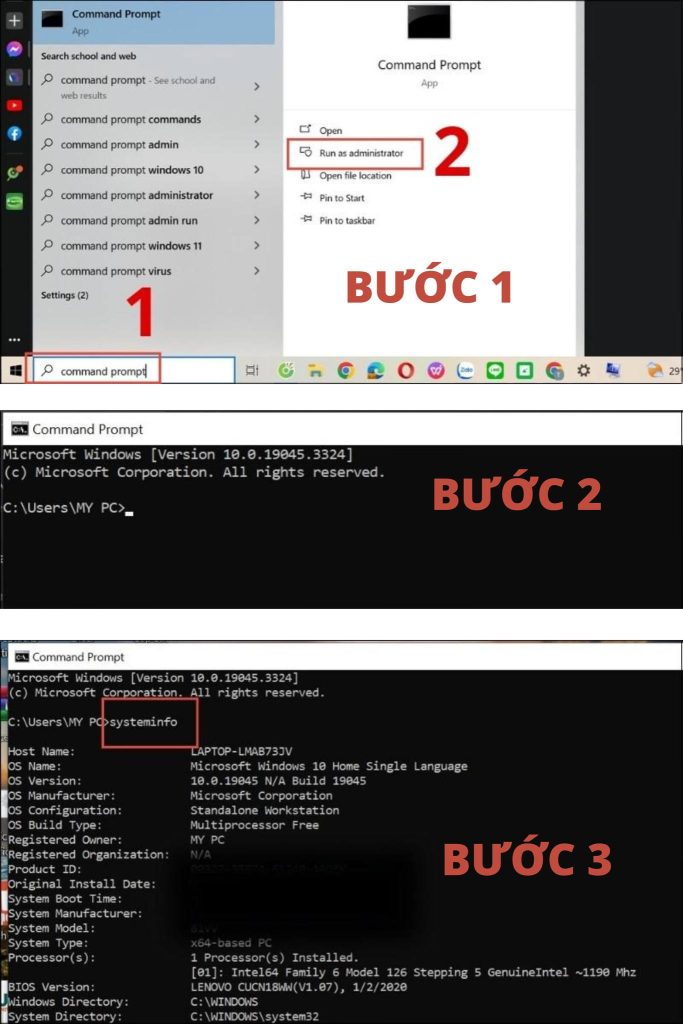
Bước 1: Vào Start > Nhập command prompt vào thanh tìm kiếm > Chọn Run as administrator.
Bước 2: Tại đây, giao diện như hình sẽ hiện ra.
Bước 3: Nhập systeminfo > Nhấn chọn Enter.
- Truy cập Bios để kiểm tra thông tin cấu hình
Bấm phím F1 hoặc F2 để vào BIOS khi khởi động lại laptop Lenovo.
TRUNG TÂM BẢO HÀNH LENOVO VIỆT NAM
Fanpage: https://www.facebook.com/ttbhlenovovietnam/
Zalo OA: https://zalo.me/2325106750747226038


