
Ổ đĩa C thường là nơi cài đặt hệ điều hành Windows và phần mềm quan trọng. Khi dung lượng ổ C đầy, máy tính có thể chạy chậm, xuất hiện thông báo lỗi và không thể cập nhật Windows. Bài viết này sẽ hướng dẫn bạn 3 cách phổ biến để tăng dung lượng ổ C trên Windows một cách an toàn và hiệu quả.
1. Sử dụng tính năng Shrink và Extend Volume trong Disk Management
Windows tích hợp sẵn công cụ Disk Management, cho phép bạn thu nhỏ (Shrink) hoặc mở rộng (Extend) phân vùng ổ đĩa.
Bước 1: Mở Disk Management
- Nhấn Windows + R > gõ
diskmgmt.msc> Enter.
Bước 2: Thu nhỏ phân vùng khác (Shrink Volume)
- Chọn ổ đĩa có dung lượng trống (ví dụ ổ D).
- Nhấp chuột phải > Shrink Volume.
- Nhập dung lượng muốn thu nhỏ rồi nhấn Shrink.

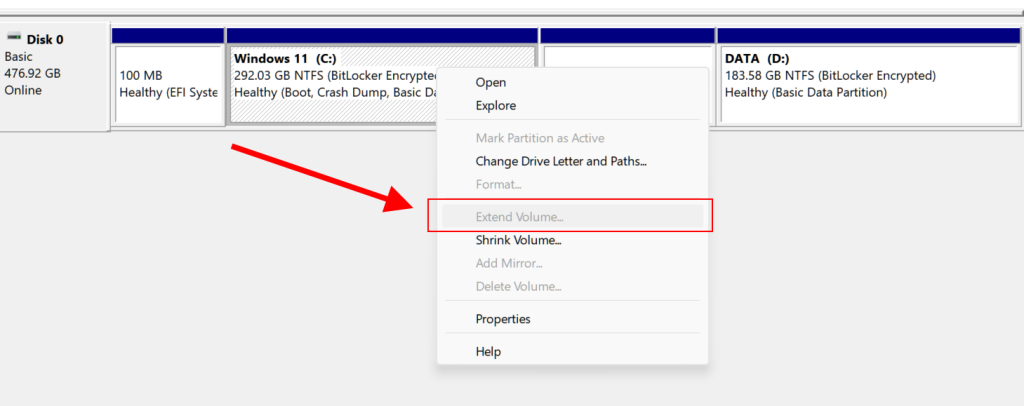
Bước 3: Mở rộng ổ C (Extend Volume)
- Nhấp chuột phải vào ổ C > Extend Volume khi bạn đã có dung lượng trống.
- Làm theo hướng dẫn và chọn dung lượng vừa tạo.
⚠️ Lưu ý: Bạn chỉ có thể Extend nếu vùng trống (Unallocated space) nằm liền kề ổ C.
2. Dùng phần mềm MiniTool Partition Wizard
Nếu Disk Management không cho phép mở rộng ổ C do giới hạn kỹ thuật (không liền kề), bạn có thể dùng phần mềm quản lý phân vùng như MiniTool Partition Wizard.
Cách thực hiện:
- Cài đặt và mở MiniTool Partition Wizard.
- Chọn ổ D (hoặc phân vùng khác) > Move/Resize để cắt bớt dung lượng.
- Di chuyển dung lượng vừa cắt về vị trí liền kề ổ C.
- Chọn ổ C > Extend Partition và thêm dung lượng trống vào.
- Nhấn Apply để áp dụng thay đổi.
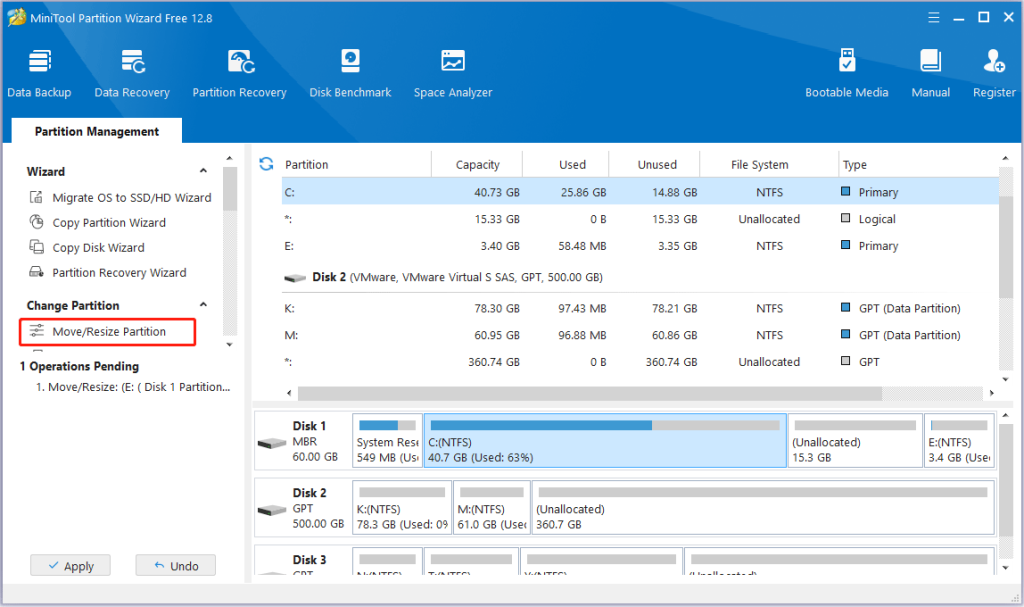
👉 Ưu điểm: Giao diện trực quan, dễ di chuyển dung lượng giữa các ổ mà không bị hạn chế.
3. Một số lưu ý trước khi tăng dung lượng ổ C
- Sao lưu dữ liệu quan trọng: Tránh rủi ro khi thao tác với phân vùng.
- Xóa file rác trước: Có thể dùng công cụ Disk Cleanup hoặc Storage Sense để dọn rác trước khi mở rộng.
- Không cắt quá nhiều dung lượng từ ổ khác: Đảm bảo các phân vùng còn đủ chỗ lưu dữ liệu.
✅ Kết luận
Tăng dung lượng ổ đĩa C trên Windows có thể thực hiện bằng công cụ sẵn có (Shrink/Extend Volume) hoặc phần mềm chuyên dụng như MiniTool Partition Wizard. Nếu bạn cần thao tác nhanh và đơn giản, hãy thử Disk Management. Còn nếu muốn kiểm soát linh hoạt hơn, MiniTool Partition Wizard là lựa chọn tối ưu.

