
Serial Number (viết tắt: SN, S/N hoặc Serial_No) là dãy ký tự dùng để xác định chính xác từng thiết bị. Đây là thông tin quan trọng khi:
- 🛡️ Tra cứu bảo hành
- 🔧 Kiểm tra tình trạng sửa chữa
- 📦 Yêu cầu hỗ trợ kỹ thuật
- 📝 Đăng ký sản phẩm
📍 Serial Number nằm ở đâu?
Tùy vào từng dòng máy và tình trạng thiết bị, bạn có thể tìm SN theo các cách sau:
💻 1. Đối với Tablet (Android)
🔹 Cách 1: Xem trong cài đặt máy
- Vào Settings
- Chọn About Tablet
- Chọn Status
- Xem mục Serial Number
🔹 Cách 2: Kiểm tra trên thân máy
- Hầu hết thiết bị có SN ở mặt lưng hoặc dưới nắp lưng.
- Với dòng Yoga Tablet (ví dụ Yoga 3 10):
👉 Mở chân đế → phía sau thiết bị có nhãn chứa Serial Number.
💻 2. Đối với Chromebook
📌 Cách thực hiện:
- Bật nguồn Chromebook
- Ở màn hình đăng nhập, nhấn Alt + V
- Serial Number sẽ hiển thị ở góc trên bên phải màn hình
🪟 3. Đối với Windows 10 / Windows 11
🔹 Cách 1: Dùng PowerShell / Windows Terminal
- Nhấn Windows + X
- Chọn Windows PowerShell (Admin) hoặc Windows Terminal (Admin)
- Nhập lệnh sau:
wmic bios get serialnumber
- Nhấn Enter → Hệ thống sẽ hiển thị Serial Number.
🔌 4. Khi máy không bật được nguồn
Nếu thiết bị không thể khởi động, bạn có thể:
🔹 Cách 1: Kiểm tra tem dưới đáy máy
- Lật mặt dưới laptop
- Tìm nhãn dán hoặc số được khắc trực tiếp trên thân máy
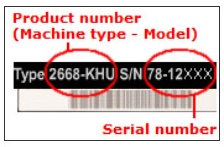
🔹 Cách 2: Kiểm tra hóa đơn mua hàng
- Hóa đơn hoặc phiếu bảo hành thường có ghi Serial Number
⚙️ 5. Kiểm tra Serial Number trong BIOS
Tùy theo dòng máy:
🔹 Idea / Legion
- Khởi động hoặc Restart máy
- Nhấn F2 hoặc Fn + F2
🔹 ThinkBook / ThinkPad
- Khởi động hoặc Restart máy
- Nhấn F1 hoặc Fn + F1
👉 Serial Number sẽ hiển thị trong giao diện BIOS.
🧩 6. Kiểm tra bằng Lenovo Vantage
📌 Thực hiện:
- Mở ứng dụng Lenovo Vantage
- Chọn Device
- Chọn Device Details
Tại đây sẽ hiển thị:
- Model máy
- Serial Number
- Product Number
- Phiên bản BIOS
🔗 Tham khảo thêm từ Lenovo Support
👉 https://pcsupport.lenovo.com/us/en/solutions/ht509952-qa-how-to-find-serial-numbers
📢 Lưu ý quan trọng
✔️ Chọn phương pháp phù hợp với tình trạng thiết bị
✔️ Ghi lại Serial Number chính xác (bao gồm đầy đủ ký tự)
✔️ Không chia sẻ SN công khai trên mạng xã hội để tránh rủi ro bảo mật

TRUNG TÂM BẢO HÀNH LENOVO VIỆT NAM
Fanpage: https://www.facebook.com/ttbhlenovovietnam/
Zalo OA: https://zalo.me/2325106750747226038


