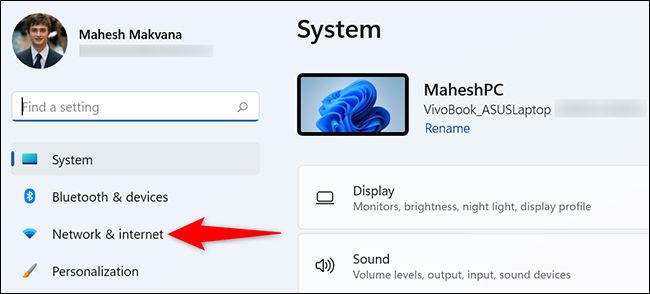
-Trong Cài đặt, từ thanh bên trái, chọn “Mạng & Internet”.
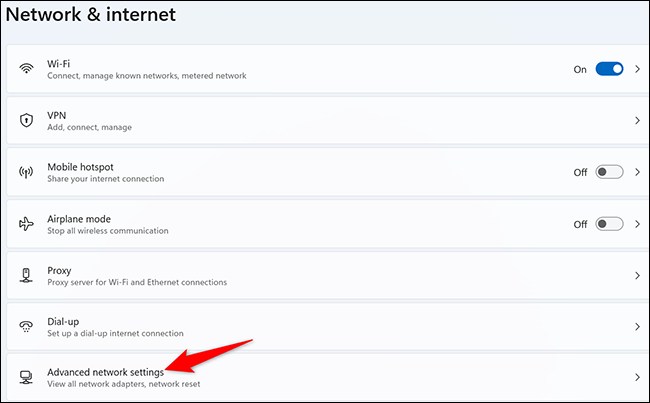
-Trên trang “Mạng & Internet”, nhấp vào “Cài đặt mạng nâng cao”.
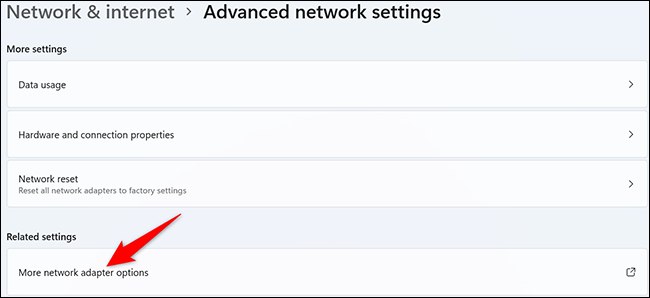
-Trên trang “Cài đặt mạng nâng cao”, từ phần “Cài đặt có liên quan”, chọn “Tùy chọn bộ điều hợp mạng khác”.
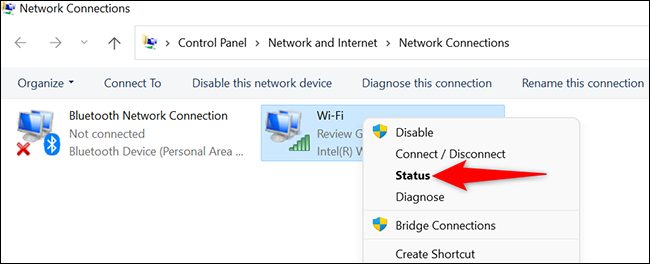
-Windows 11 sẽ mở cửa sổ “Kết nối mạng”. Tại đây, nhấp chuột phải vào bộ điều hợp không dây của bạn và chọn “Trạng thái”.
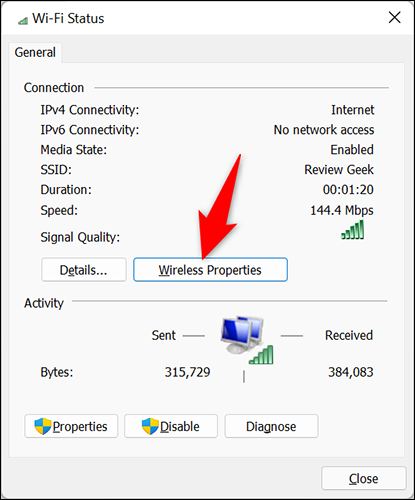
-Một cửa sổ “Trạng thái” sẽ mở ra. Tại đây, nhấp vào nút “Thuộc tính không dây”.
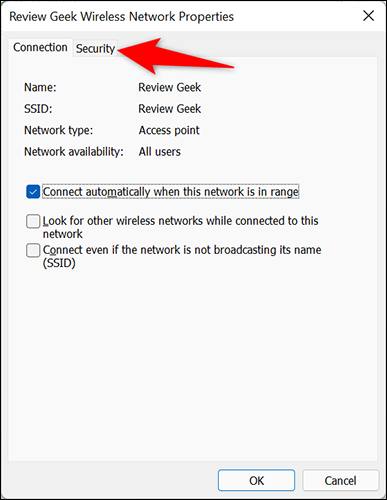
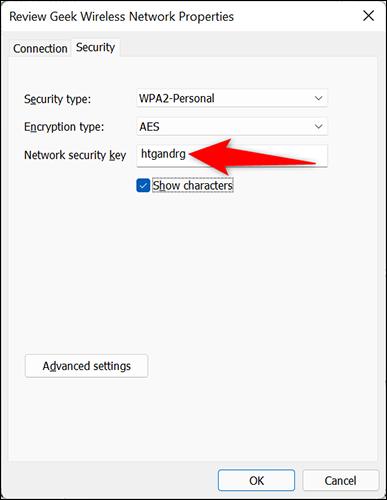
-Ở đầu cửa sổ “Thuộc tính mạng không dây”, nhấp vào tab “Bảo mật”.
-Bây giờ bạn đang ở trên tab “Security”, nơi bạn sẽ tiết lộ mật khẩu Wi-Fi của mình. Để làm như vậy, bên dưới trường “Khóa bảo mật mạng”, hãy bật hộp “Hiển thị ký tự”.
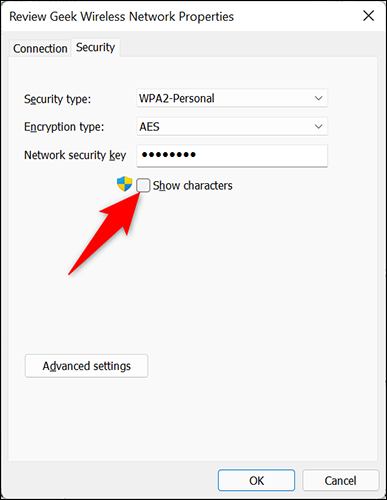
-Và ngay lập tức, mật khẩu cho mạng Wi-Fi hiện được kết nối của bạn sẽ xuất hiện trong trường “Khóa bảo mật mạng”.
TRUNG TÂM BẢO HÀNH LENOVO VIỆT NAM
Fanpage: https://www.facebook.com/ttbhlenovovietnam/
Zalo OA: https://zalo.me/2325106750747226038

Bài viết liên quan:
3 cách điều chỉnh giúp PIN laptop của bạn sử dụng được lâu hơn
Tắt User Account Control
Khắc Phục Sự Cố Mạng Sau Khi Cập Nhật Windows 11 24H2
Kích hoạt hoặc vô hiệu hóa "Let's finish setting up your device"