
⚡ Giải pháp nhanh
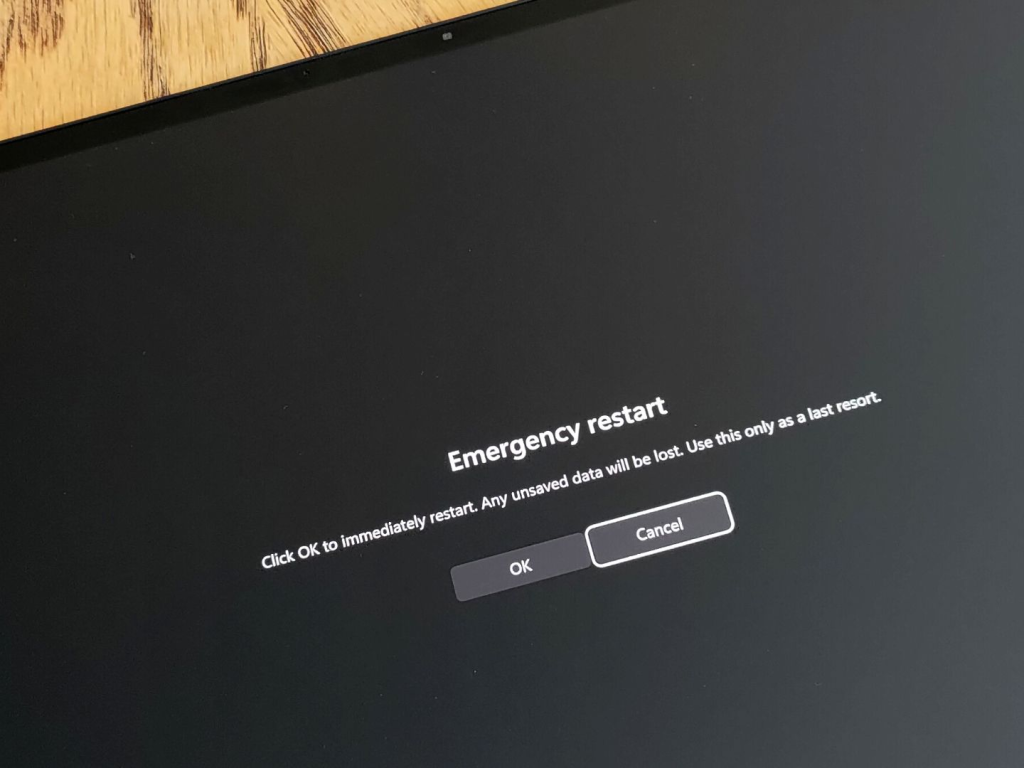
Windows 11 có một tính năng ít người biết gọi là Emergency Restart – khởi động lại khẩn cấp khi máy bị treo.
👉 Cách thực hiện:
- Nhấn CTRL + ALT + DEL
- Giữ phím CTRL
- Nhấp vào biểu tượng nguồn (Power) góc dưới bên phải
- Chọn OK
⚠️ Lưu ý: Mọi dữ liệu chưa lưu sẽ bị mất. Chỉ dùng khi máy không phản hồi.
📌 Emergency Restart là gì?
Emergency Restart là một phương pháp khởi động lại cưỡng bức nhưng an toàn hơn hard reset vật lý (giữ nút nguồn).
Tính năng này:
- Không được quảng bá rộng rãi
- Đã tồn tại từ thời Windows XP
- Vẫn hoạt động trên Windows 11
Đây được xem là “phương án cuối cùng” khi hệ thống bị treo hoàn toàn.
🧠 Khi nào nên dùng Emergency Restart?
Sử dụng trong các trường hợp:
🔴 Máy bị treo, không click được gì
🔴 Chuột và bàn phím không phản hồi
🔴 Ứng dụng bị crash toàn hệ thống
🔴 Laptop không có nút nguồn vật lý dễ thao tác
Nếu máy chỉ chậm nhẹ → nên restart thông thường.
🔄 Cách truy cập Emergency Restart chi tiết
🛠 Bước 1: Mở màn hình bảo mật
Nhấn tổ hợp:
CTRL + ALT + DEL
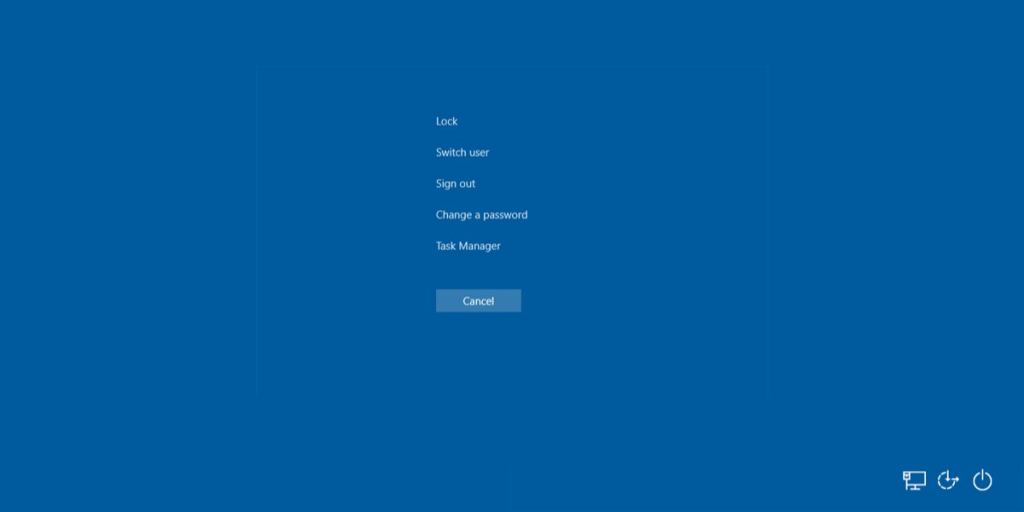
Bạn sẽ thấy màn hình bảo mật với các tùy chọn:
- Lock
- Switch User
- Sign Out
- Task Manager
- Power
⚡ Bước 2: Giữ CTRL và nhấn Power
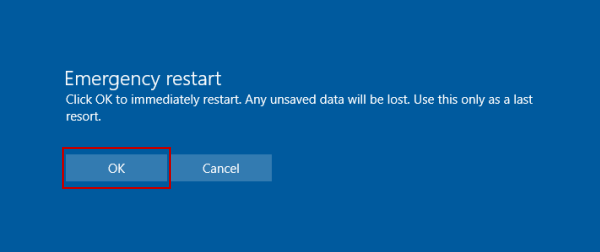
👉 Giữ phím CTRL
👉 Click biểu tượng Power
Một thông báo sẽ xuất hiện:
“Click OK to immediately restart. Any unsaved data will be lost. Use this only as a last resort.”
Chọn OK để thực hiện.
🔍 Emergency Restart khác gì so với Restart thường?
| Tiêu chí | Restart thường | Emergency Restart |
|---|---|---|
| Đóng ứng dụng an toàn | ✅ | ❌ |
| Lưu dữ liệu tự động | Có thể | ❌ |
| Xử lý khi máy treo | ❌ | ✅ |
| Giống giữ nút nguồn | ❌ | Gần tương đương |
👉 Emergency Restart giống như giữ nút nguồn 5–10 giây, nhưng thực hiện qua phần mềm.
⚠️ Có rủi ro khi dùng Emergency Restart không?
Theo thử nghiệm thực tế:
✔ Không gây lỗi hệ thống
✔ Không làm hỏng Windows
✔ Hoạt động ổn định trên cả PC và laptop
Tuy nhiên:
⚠ Dữ liệu chưa lưu sẽ mất
⚠ Không nên dùng thường xuyên nếu không cần thiết
🎯 Vì sao tính năng này quan trọng?
Windows ngày càng phức tạp với:
- Nhiều dịch vụ nền
- Ứng dụng chạy song song
- Cập nhật tự động
Trong một số trường hợp hiếm, hệ thống có thể bị treo toàn bộ.
Emergency Restart là giải pháp nhanh nhất khi mọi thứ khác không hoạt động.
🏁 Kết luận
Emergency Restart là tính năng “ẩn” trên Windows 11 mà nhiều người không biết.
Chỉ với:
CTRL + ALT + DEL → Giữ CTRL → Nhấn Power
Bạn có thể khởi động lại máy ngay cả khi hệ thống bị treo nặng.
📌 Hãy nhớ:
Đây là phương án cuối cùng – chỉ dùng khi không còn cách nào khác.

