
⚡ Giải pháp nhanh
Bạn có thể kiểm tra Product Key Windows 11 bằng nhiều cách:
- 💻 Dùng Command Prompt / PowerShell
- ⚙️ Kiểm tra trong Activation Settings
- 🧩 Xem key được lưu trong BIOS
- 📦 Kiểm tra tem bản quyền hoặc tài khoản Microsoft
👉 Phù hợp khi:
- Cài lại Windows
- Kiểm tra bản quyền
- Chuyển máy hoặc nâng cấp phần cứng
📌 Product Key Windows 11 là gì?
Product Key là mã kích hoạt bản quyền Windows, thường gồm:
🔑 25 ký tự (ví dụ: XXXXX-XXXXX-XXXXX-XXXXX-XXXXX)
Key giúp:
✔ Kích hoạt Windows hợp lệ
✔ Đồng bộ bản quyền với Microsoft
✔ Tránh lỗi “Windows is not activated”
🧠 Khi nào cần tìm Product Key?
Bạn nên kiểm tra key khi:
🔴 Chuẩn bị cài lại Windows
🔴 Nâng cấp SSD / mainboard
🔴 Kiểm tra máy có bản quyền không
🔴 Chuyển bản quyền sang thiết bị khác
👉 Nhiều laptop hiện nay lưu key trực tiếp trong BIOS nên người dùng không để ý.
🛠 5 Cách Tìm Key Windows 11 Hiệu Quả Nhất
💻 1. Tìm Key bằng Command Prompt (nhanh nhất)
Cách thực hiện:
- Nhấn Windows + X
- Chọn Terminal (Admin) hoặc Command Prompt (Admin)
- Nhập lệnh:
wmic path softwarelicensingservice get OA3xOriginalProductKey- Nhấn Enter
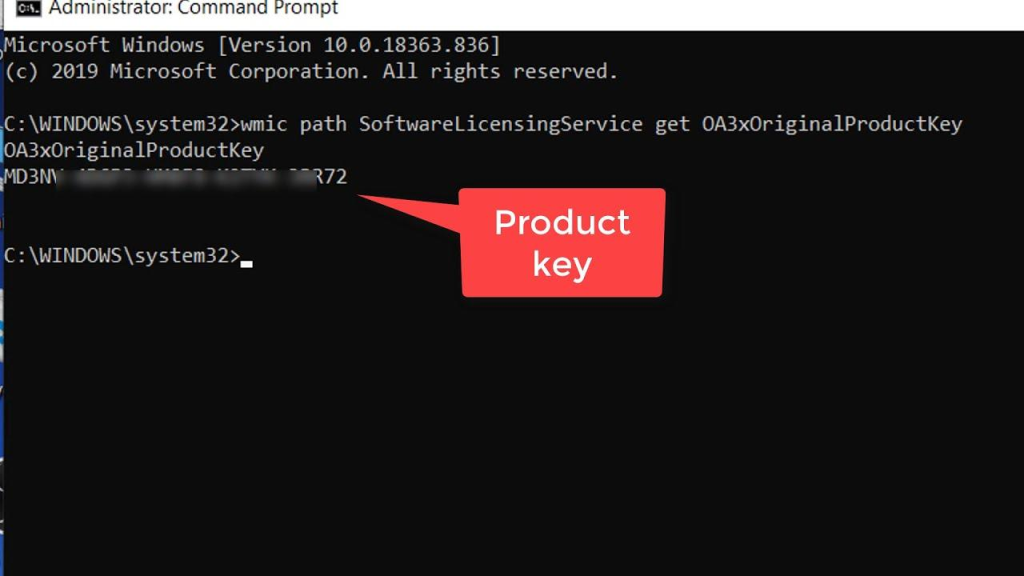
👉 Nếu máy có key OEM trong BIOS, Windows sẽ hiển thị ngay.
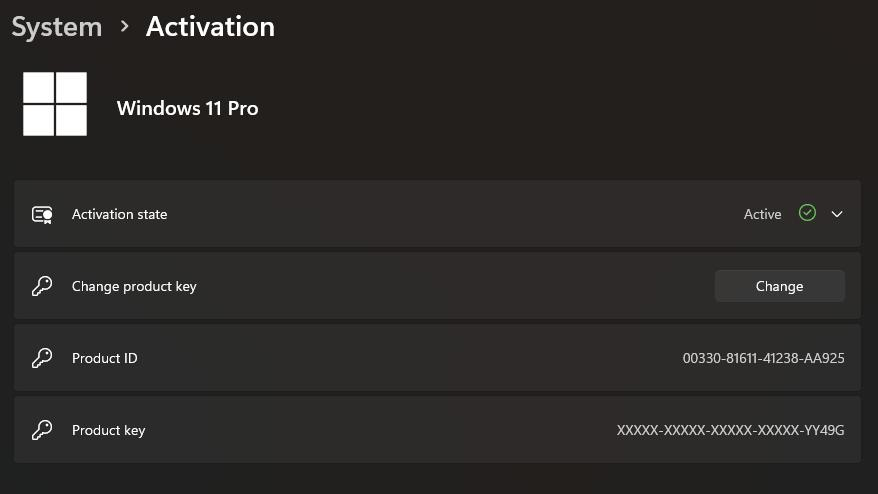
⚙️ 2. Kiểm tra trạng thái kích hoạt trong Settings
Đường dẫn:
Settings → System → Activation

Tại đây bạn sẽ thấy:
✔ Windows đã activated chưa
✔ Digital License hay Product Key
✔ Phiên bản Windows đang dùng
⚠ Tuy nhiên:
👉 Settings thường không hiển thị đầy đủ 25 ký tự key.
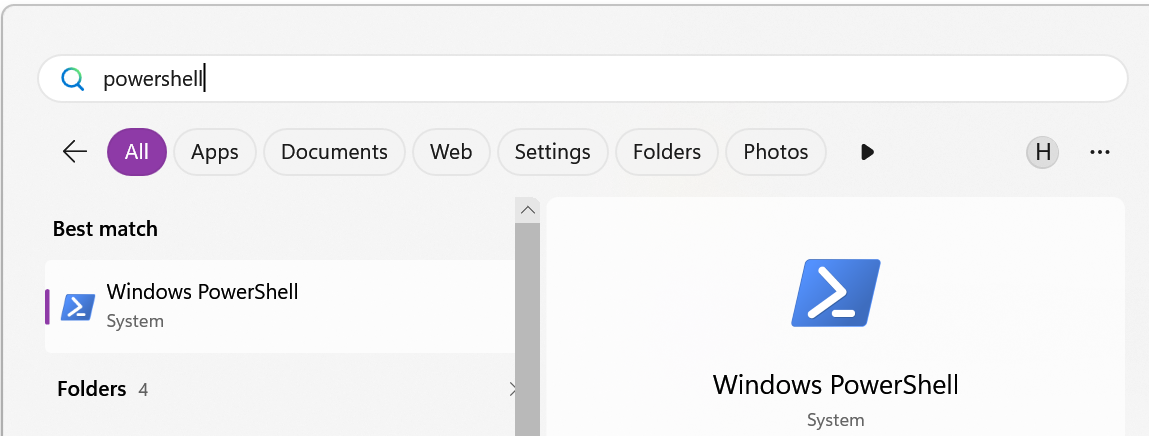
🧩 3. Dùng PowerShell để xem thông tin key
Mở PowerShell (Admin) và nhập:
powershell "(Get-WmiObject -query 'select * from SoftwareLicensingService').OA3xOriginalProductKey"👉 Kết quả tương tự CMD nhưng ổn định hơn trên một số máy.
💾 4. Kiểm tra key lưu trong BIOS
Nhiều laptop:
- Lenovo
- Dell
- HP
- ASUS
👉 Được nhúng key bản quyền trực tiếp vào BIOS/UEFI.
Khi cài đúng phiên bản Windows:
✔ Máy sẽ tự activated
✔ Không cần nhập key thủ công
📦 5. Kiểm tra tem bản quyền hoặc tài khoản Microsoft
Một số trường hợp:
- Máy cũ có tem COA dưới thân máy
- Key liên kết với tài khoản Microsoft
👉 Sau khi đăng nhập:
Windows có thể tự kích hoạt lại.
⚠️ Vì sao có máy không hiện Product Key?
Một số trường hợp:
🔴 Máy dùng Digital License
🔴 Key được lưu trên server Microsoft
🔴 Windows active bằng Volume License
🔴 Máy dùng bản ghost hoặc active không chính thống
👉 Đây là điều khá phổ biến trên Windows 11 hiện nay.
📊 Product Key vs Digital License khác gì?
| Product Key | Digital License |
|---|---|
| Có mã 25 ký tự | Liên kết tài khoản Microsoft |
| Nhập thủ công | Active tự động |
| Dùng khi cài mới | Dùng khi đăng nhập lại |
🔒 Lưu ý bảo mật quan trọng
⚠ Không chia sẻ Product Key công khai
⚠ Không dùng tool crack / active lậu
⚠ Tránh tải phần mềm “key finder” không rõ nguồn gốc
👉 Rất nhiều tool chứa malware hoặc đánh cắp dữ liệu.
🎯 Kết luận
Việc tìm Product Key Windows 11 không hề phức tạp nếu bạn biết đúng cách.
Trong đa số trường hợp:
✔ CMD hoặc PowerShell là nhanh nhất
✔ Laptop đời mới thường lưu key trong BIOS
✔ Windows 11 có thể tự active bằng Digital License
👉 Kiểm tra key trước khi cài lại Windows sẽ giúp bạn tránh nhiều rắc rối về bản quyền sau này.

