
Việc kiểm tra cấu hình máy tính giúp bạn biết được phần cứng đang sử dụng có đủ mạnh để chạy các phần mềm, trò chơi hoặc hệ điều hành yêu cầu hay không. Bài viết này sẽ hướng dẫn bạn cách xem cấu hình máy tính đơn giản và nhanh chóng trên Windows 11.
1. Sử dụng System Information
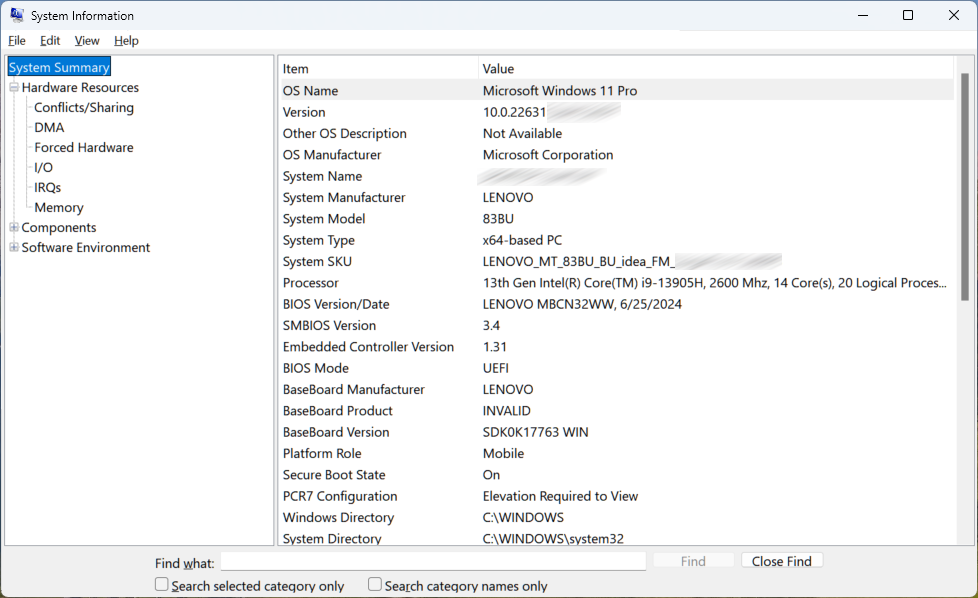
Đây là cách chi tiết và chính xác để xem thông tin phần cứng, phần mềm của máy:
Bước 1: Nhấn tổ hợp Windows + S và gõ System Information, sau đó nhấn Enter. Hoặc nhấn tổ hợp phím Windows + R > gõ msinfo32
Bước 2: Cửa sổ hiện ra sẽ hiển thị đầy đủ thông tin như:
- Tên máy, phiên bản Windows
- Bộ vi xử lý (Processor)
- Dung lượng RAM
- Mainboard (BaseBoard)
- BIOS version
- Trạng thái Secure Boot, TPM
2. Xem nhanh trong Settings
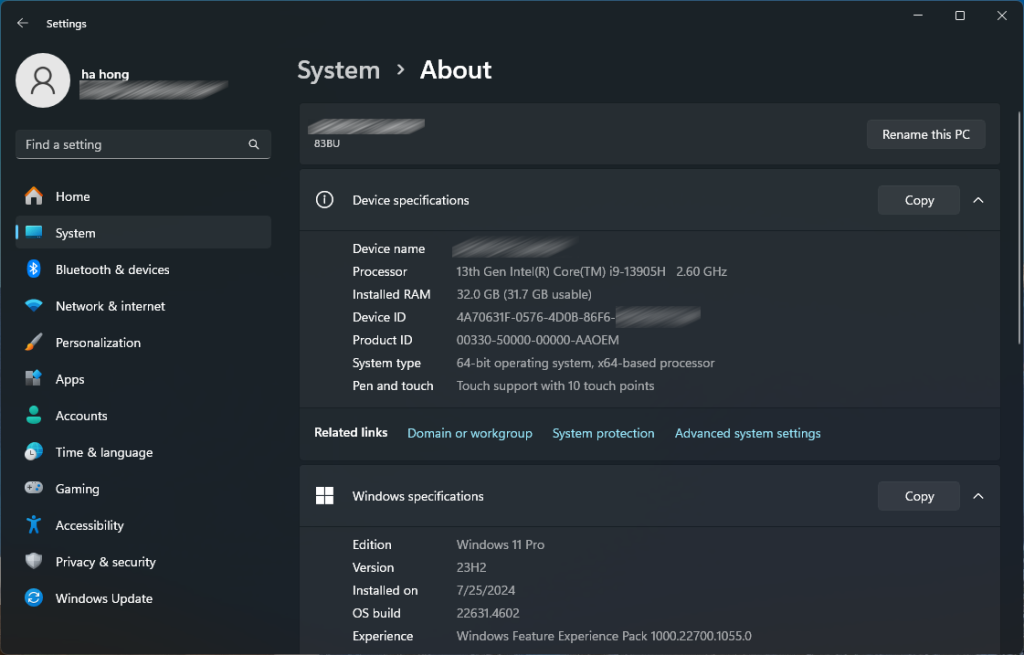
Bước 1: Nhấn Windows + I để mở Settings
Bước 2: Chọn System > About
Bước 3: Tại đây bạn sẽ thấy thông tin cơ bản:
- Device name
- Processor
- Installed RAM
- Device ID, Product ID
- Hệ điều hành và phiên bản Windows
3. Kiểm tra bằng Task Manager
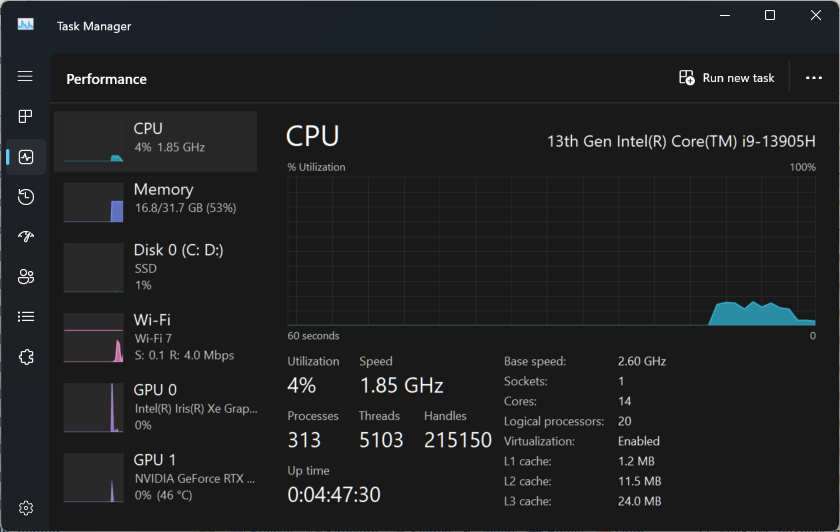
Bước 1: Nhấn chuột phải vào thanh Taskbar > chọn Task Manager
Bước 2: Chuyển qua tab Performance
Bạn sẽ thấy thông tin:
- CPU và mức độ sử dụng
- RAM tổng và đã sử dụng
- Ổ đĩa (Disk)
- Card đồ họa (GPU)
- Tốc độ mạng (Ethernet/Wi-Fi)
4. Sử dụng lệnh dxdiag
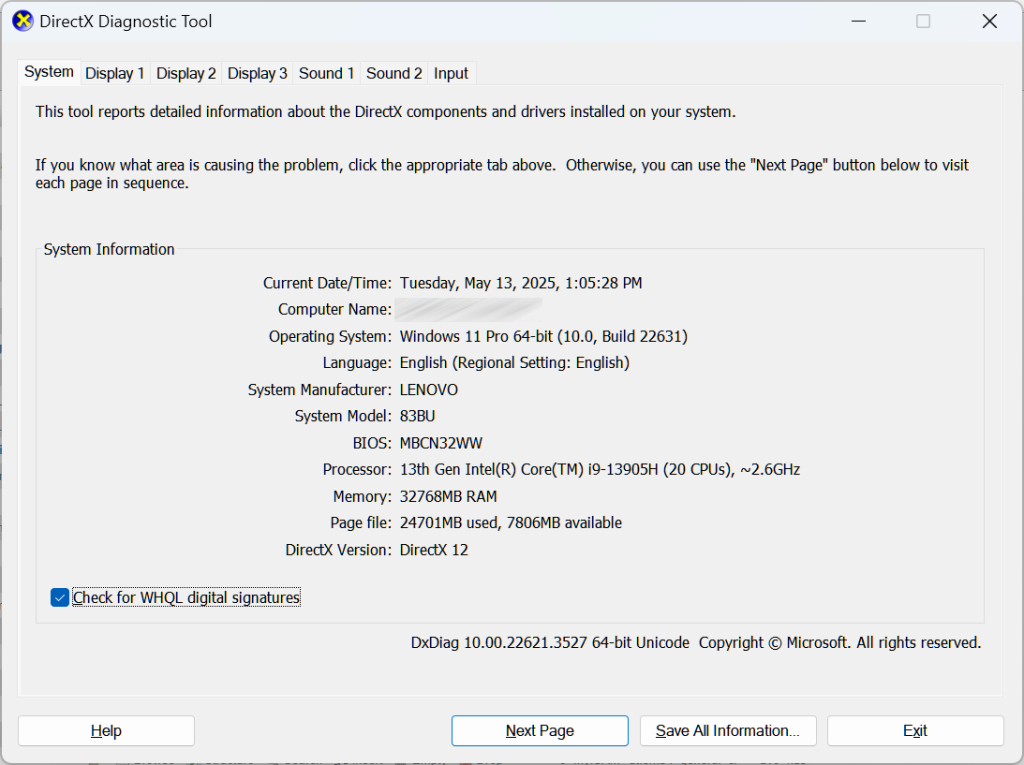
Bước 1: Nhấn Windows + R, gõ dxdiag và nhấn Enter
Bước 2: Công cụ DirectX Diagnostic Tool sẽ hiện thông tin về hệ thống, màn hình (GPU), âm thanh…
5. Sử dụng phần mềm bên thứ ba (tùy chọn)
Nếu muốn kiểm tra chi tiết hơn, bạn có thể dùng các phần mềm miễn phí như:
- CPU-Z
- Speccy
- HWInfo
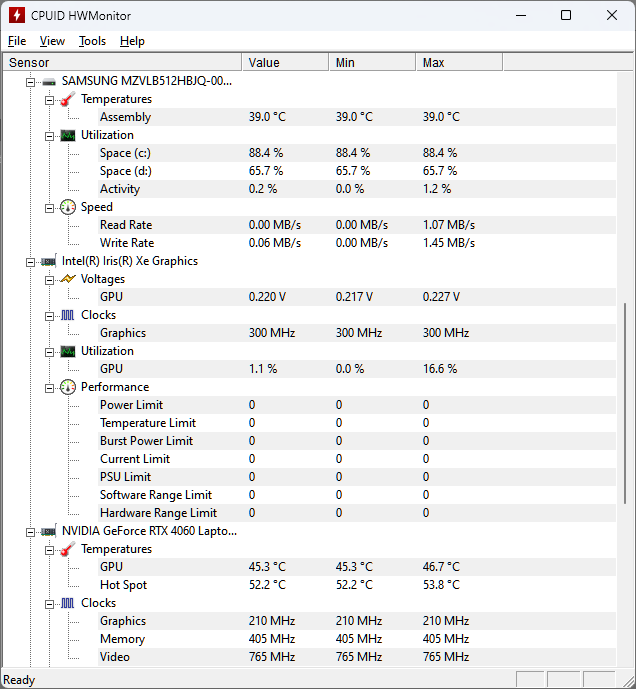
Các phần mềm này hiển thị toàn bộ thông tin phần cứng như nhiệt độ CPU, tốc độ xung nhịp, loại RAM, v.v.
Kết luận
Việc kiểm tra cấu hình máy tính trên Windows 11 rất dễ dàng và có nhiều cách thực hiện. Bạn có thể chọn phương pháp phù hợp nhất với nhu cầu — từ xem nhanh trong Settings đến dùng phần mềm chuyên sâu. Hãy kiểm tra cấu hình trước khi cài đặt ứng dụng nặng hoặc nâng cấp hệ điều hành để đảm bảo hiệu năng ổn định.

